Cómo traducir un vídeo de YouTube a más de 90 idiomas en un clic (títulos, descripciones y subtítulos)

Cómo traducir un vídeo de YouTube a más de 90 idiomas en un clic: guía paso a paso para publicar títulos, descripciones y subtítulos traducidos con VidAI, con cada modo, cada ajuste y cada pantalla explicados.
🇬🇧 Read this guide in English: How to Translate a YouTube Video into 90+ Languages in One Click · 🇺🇦 Українською
Dos tercios del tiempo de visualización de YouTube ocurre fuera del idioma en que se publicó cada vídeo. Y YouTube lleva años con la solución integrada: las localizaciones, versiones oficiales del título y la descripción para cada idioma, que el buscador, las recomendaciones y la propia página del vídeo muestran a cada espectador en su idioma. El problema: Studio te obliga a añadirlas a mano, idioma por idioma. Para 90 idiomas son 180 campos de copiar y pegar por vídeo. Nadie lo hace.
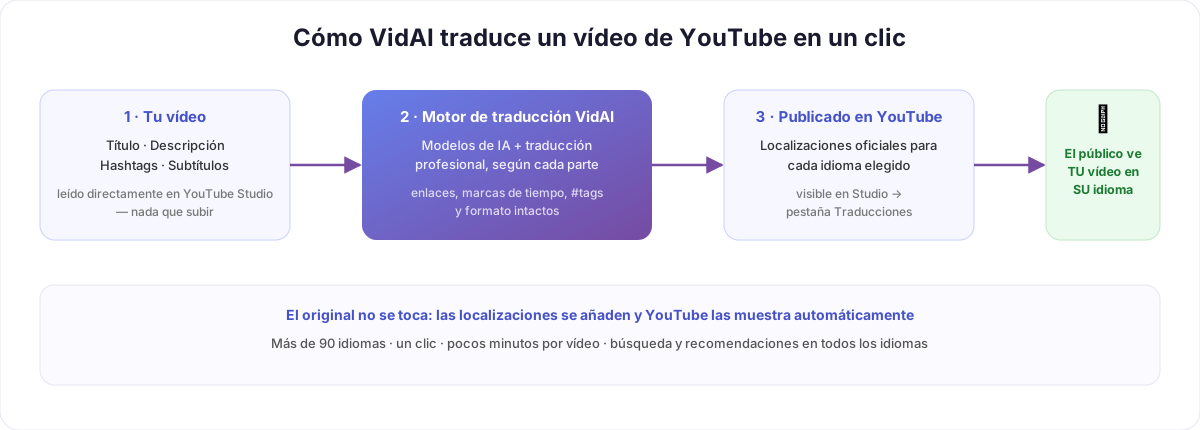
Esta guía muestra cómo hacerlo todo en un solo clic con VidAI, una extensión de Chrome que vive dentro de YouTube Studio y publica títulos, descripciones, hashtags y subtítulos traducidos para todos los idiomas que elijas.
Qué encontrarás en esta guía
- Por qué los metadatos traducidos traen más visualizaciones (y qué hace YouTube con ellos)
- Preparación: instalar, iniciar sesión, autorizar — 3 minutos, una sola vez
- El recorrido de un clic, paso a paso
- Fast API Mode vs Browser Mode — cuál usar y por qué
- Cada ajuste explicado (títulos largos, hashtags, variantes regionales, motores)
- Traducir subtítulos también
- Cómo verificar el resultado en YouTube
- Solución de problemas y preguntas frecuentes
¿Por qué traducir los títulos y las descripciones?
Cuando alguien en México busca en YouTube, el algoritmo prefiere con fuerza los resultados en español. Si el título de tu vídeo solo existe en inglés, para esa búsqueda eres invisible, aunque tu contenido (un tutorial, música, gameplay, cocina) le encajaría perfectamente a ese espectador.
La función de localización de YouTube lo resuelve a nivel de plataforma:
- Búsqueda: tu vídeo puede posicionar para consultas escritas en español, portugués, hindi, árabe…
- Recomendaciones: la barra lateral y la página de inicio muestran a cada espectador tu título localizado.
- La página del vídeo: el título y la descripción se muestran automáticamente en el idioma de la interfaz del espectador.
- Tu original no se toca. Las localizaciones son añadidos, no ediciones. Puedes desactivarlas, borrarlas o cambiar un idioma más tarde; el título y la descripción originales nunca se mueven.
El efecto se acumula con tu catálogo: un vídeo publicado hace dos años empieza a posicionar en 90 idiomas nuevos el día que lo localizas.
Antes de empezar: 3 minutos de preparación
- Instala la extensión desde la Chrome Web Store: VidAI para Chrome. Funciona en Chrome y en navegadores basados en Chromium (Brave, Edge, Arc).
- Inicia sesión en vidai.help con tu cuenta de Google. Esto crea tu cuenta de VidAI y la vincula con la extensión automáticamente.
- Autoriza tu canal (necesario para el Fast API Mode, el recomendado). En vidai.help, conecta el canal de YouTube que quieras traducir. Es una pantalla estándar de Google OAuth: concede a VidAI permiso para actualizar las localizaciones de tus vídeos a través de la API oficial de YouTube Data, el mismo mecanismo que usan herramientas como TubeBuddy o vidIQ. Puedes revocarlo cuando quieras desde los ajustes de tu cuenta de Google.
Si prefieres no autorizar nada todavía, sáltate el paso 3: el Browser Mode funciona sin él (más abajo hablamos de los modos).
El recorrido de un clic
Paso 1 — abre tu vídeo en YouTube Studio. Ve a Studio → Contenido → elige un vídeo. Los botones de VidAI aparecen directamente en la interfaz de Studio: nunca sales de YouTube.

Paso 2 — elige los idiomas. Pulsa el botón de traducción de VidAI y selecciona los idiomas de destino. No hace falta marcarlos uno a uno: los preajustes lo hacen con un toque:
- Top 10 / Top 20 Most Spoken: las mayores audiencias del planeta (español, hindi, portugués, árabe…).
- Top 10 / Top 20 RPM: los idiomas con mayores ingresos publicitarios por visualización (ideal cuando el objetivo es la monetización).
- O cualquier selección personalizada: VidAI admite más de 90 idiomas y recuerda tu selección para el próximo vídeo.
Paso 3 — pulsa traducir. Ese es el único clic. VidAI lee el título y la descripción actuales directamente de Studio, traduce cada parte con el motor más adecuado (más abajo) y publica las localizaciones en YouTube. Una barra de progreso muestra los idiomas completándose en tiempo real; un trabajo típico de 20–30 idiomas termina en pocos minutos.
Paso 4 — verifica (opcional, pero satisfactorio). Abre la pestaña Traducciones del vídeo en Studio. Verás cada idioma elegido marcado como Publicado en la columna «Título y descripción»:
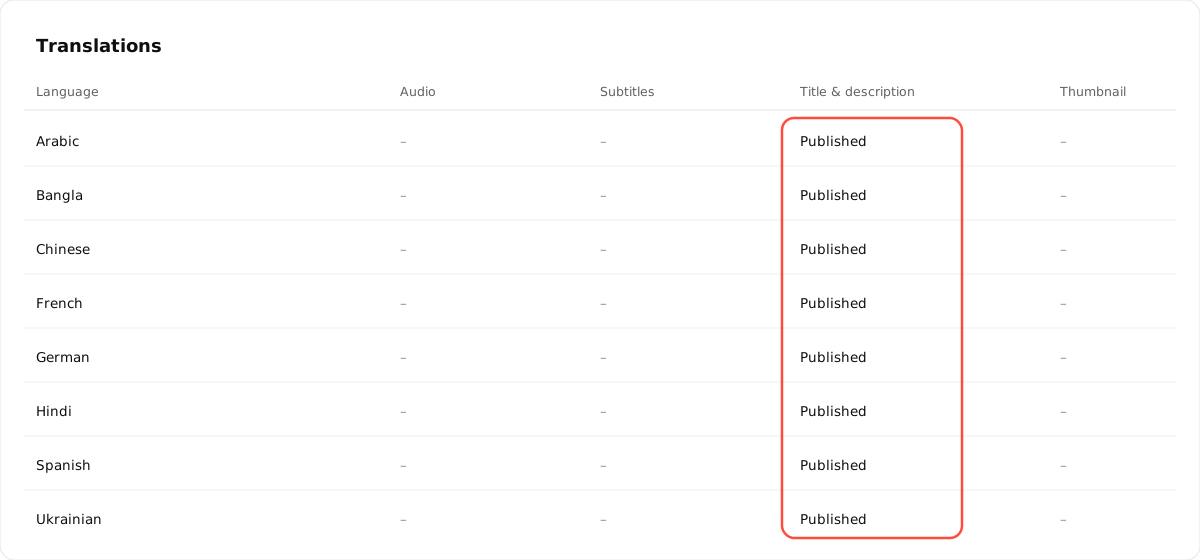
Es la propia interfaz de YouTube confirmando que las localizaciones están activas. El público las ve de inmediato.
Fast API Mode vs Browser Mode
VidAI puede publicar las traducciones de dos maneras. El desplegable junto al botón de traducir te deja elegir:
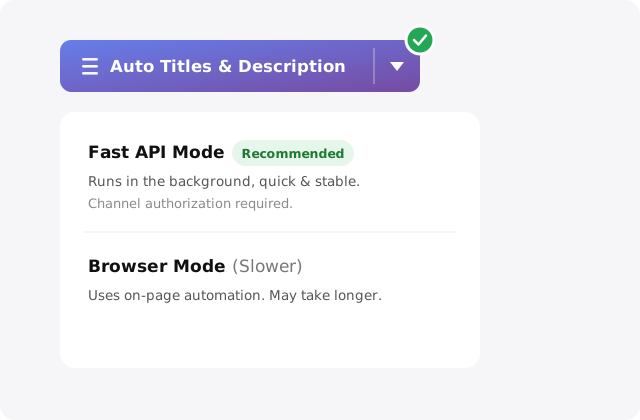
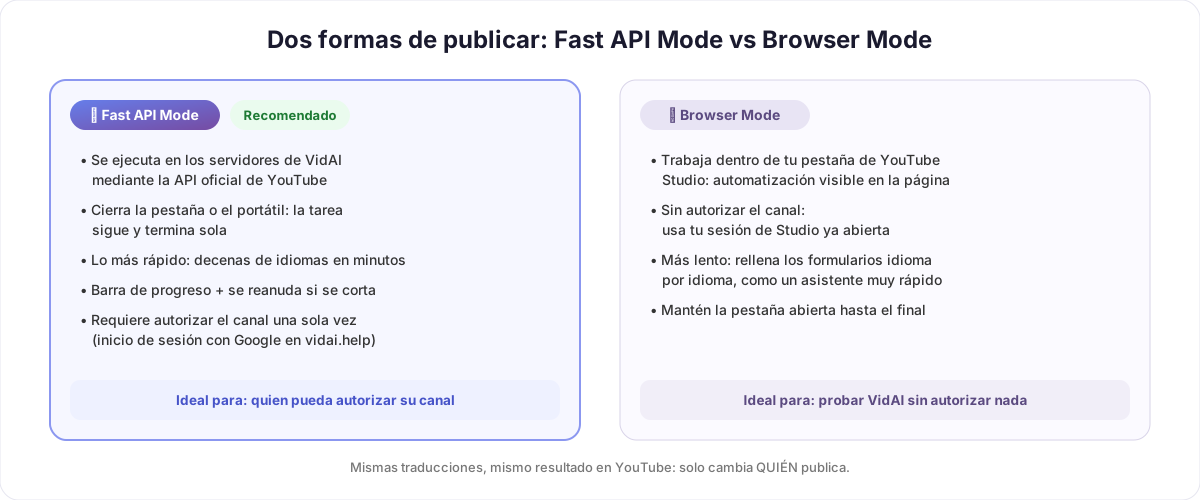
⚡ Fast API Mode (recomendado). El trabajo se ejecuta en los servidores de VidAI a través de la API oficial de YouTube Data. Pulsa traducir, cierra la pestaña, apaga el portátil: el trabajo termina solo y el resultado aparece en YouTube. Es la opción más rápida, muestra una barra de progreso en vivo, sobrevive a interrupciones y gestiona listas de idiomas enormes sin esfuerzo. Requiere la autorización única del canal del paso 3.
🖱 Browser Mode. VidAI maneja la propia página de Studio: abre los campos de traducción y los rellena, idioma por idioma, como un asistente muy rápido que usa tu sesión ya iniciada. Nada que autorizar, y literalmente puedes verlo trabajar. A cambio: es más lento y la pestaña debe permanecer abierta hasta terminar. Es la opción correcta para probar VidAI antes de conceder ningún acceso, o para canales que no puedes autorizar.
Las traducciones y el resultado final en YouTube son idénticos en ambos modos: la única diferencia es quién publica, el servidor de VidAI o tu navegador.
Cada ajuste, explicado
Pulsa el icono de ajustes en la ventana de traducción (o Manage global defaults on vidai.help para fijarlos una vez para todos los vídeos):
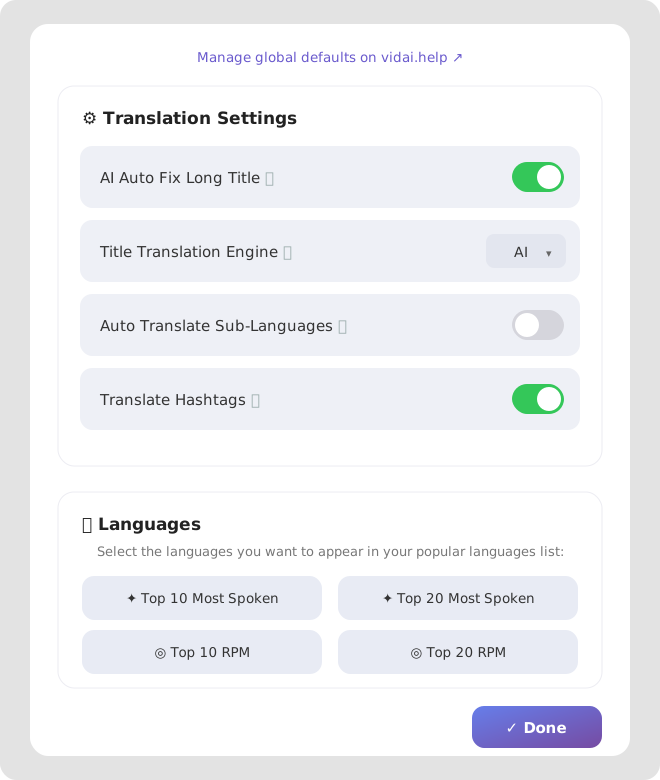
AI Auto Fix Long Title. YouTube limita los títulos a 100 caracteres, y las traducciones suelen ser más largas que el original (el alemán y el ucraniano son famosos por ello). Sin este ajuste, un título traducido demasiado largo tendría que cortarse a media palabra. Activado, una IA reescribe la traducción para que quepa de forma natural en 100 caracteres, conservando el sentido en lugar de truncar. Recomendado: activado.
Title Translation Engine. Elige qué traduce específicamente tus títulos. AI usa un modelo de lenguaje que entiende el contexto, los modismos y los juegos de palabras: los títulos son textos cortos y de alto riesgo donde una traducción literal puede matar el clic. El motor estándar usa traducción automática profesional, más rápida y extremadamente consistente. Las descripciones siempre pasan por el sistema híbrido de VidAI, que envía cada parte del texto (frases iniciales, enlaces, hashtags, marcas de tiempo, letras) al motor más adecuado.
Auto Translate Sub-Languages. Algunos «idiomas» en YouTube son familias: el español tiene variante latinoamericana, el portugués tiene Brasil y Portugal, el chino tiene simplificado y tradicional, el francés tiene variante canadiense. Activado, elegir el idioma principal cubre automáticamente también sus variantes regionales: más alcance por el mismo clic. Desactívalo si quieres controlar las variantes una por una.
Translate Hashtags. Hay dos escuelas, así que es un interruptor. Activado = los hashtags se traducen (#cooking → #cocina), lo que los hace clicables y visibles para el público local que navega por etiquetas locales. Desactivado = los hashtags se quedan exactamente como los escribiste, lo que protege las etiquetas de marca y de campaña. VidAI es cuidadoso en ambos casos: las etiquetas de marca que no deben cambiar sobreviven intactas a la traducción.
Preajustes de idiomas. Los botones Top 10/20 Most Spoken y Top 10/20 RPM del paso 2 viven aquí: definen qué idiomas aparecen en tu lista de selección rápida.
Subtítulos, también en un clic
Los títulos y las descripciones hacen que te encuentren; los subtítulos hacen que el espectador extranjero se quede. VidAI tiene un flujo de un clic equivalente: el botón Subtitles junto al de traducir.
Algo que conviene saber: YouTube solo permite añadir pistas de subtítulos traducidos si los subtítulos originales del vídeo están publicados (los generados automáticamente no cuentan hasta que los publicas como tuyos). VidAI se ocupa:
- Antes de empezar, comprueba tus subtítulos automáticamente en segundo plano.
- Si los originales aún no están publicados, se ofrece a arreglarlo: «Do it for me» publica tus subtítulos originales ahí mismo (usando el propio editor de subtítulos de YouTube) y sigue traduciendo sin que muevas un dedo; o un modo guiado te lleva clic a clic si prefieres tener el control.
- Después traduce los subtítulos a los idiomas elegidos y publica cada pista.
El resultado aparece en la misma pestaña Traducciones, en la columna «Subtítulos», y el público recibe subtítulos reales en su idioma, no una autotraducción.
¿Cuánto cuesta?
Instalar la extensión y conectar un canal es gratis. Las traducciones consumen créditos, que dependen de cuánto texto traduces y a cuántos idiomas: un título corto a 10 idiomas cuesta muy poco; una descripción de 5.000 caracteres a 90 idiomas, más. Todos los planes de vidai.help/plans incluyen una asignación mensual de créditos, los suscriptores de larga duración ganan bonificaciones de fidelidad de hasta un +100 %, y puedes recargar con paquetes de créditos extra cuando quieras. Antes de un trabajo grande, VidAI estima el coste y te avisa si te falta saldo: nunca se cobra por un trabajo que no se hizo.
Solución de problemas
La pestaña Traducciones muestra «–» en un idioma que seleccioné. Espera un minuto y recarga: los idiomas se publican progresivamente durante el trabajo. Si persiste, abre el panel de trabajos de VidAI: muestra el estado de cada idioma y te deja reintentar solo los que faltan.
«Channel authorization required» al usar el Fast API Mode. Tu canal no está conectado (o su acceso caducó: Google a veces caduca las concesiones OAuth). Vuelve a conectar el canal en vidai.help y lanza la traducción de nuevo; el intento fallido no se cobró.
La traducción del título se ve rara en el idioma X. Abre la pestaña Traducciones en Studio, pulsa ese idioma y edítalo a mano: las localizaciones son totalmente editables tras publicarse. O cambia el ajuste Title Translation Engine y vuelve a lanzar; retraducir un vídeo ya traducido es barato porque las partes sin cambios se sirven desde la caché.
¿Esto incumple las normas de YouTube? No: las localizaciones son una función oficial de YouTube, y el Fast API Mode las publica a través de la API oficial de YouTube Data con tu consentimiento OAuth explícito.
¿Sobrescribirá mi título o descripción original? Nunca. El original no se toca; las localizaciones viven junto a él, una por idioma.
Preguntas frecuentes
¿A cuántos idiomas puedo traducir? A más de 90, incluidos todos los grandes idiomas europeos, asiáticos, de Oriente Medio y africanos, más variantes regionales (español de Latinoamérica, portugués de Brasil, chino tradicional y más).
¿Cuánto tarda un vídeo? Normalmente unos minutos para 20–30 idiomas en Fast API Mode. El Browser Mode tarda más porque rellena los formularios de Studio en tu pestaña.
¿Tengo que dejar el ordenador encendido? En Fast API Mode no: el trabajo se ejecuta en el servidor. En Browser Mode sí: mantén la pestaña abierta.
¿Puedo traducir todo mi catálogo? Sí: vídeo a vídeo, o pregunta a VidAI por la traducción masiva de canales enteros; el motor es el mismo.
¿Puedo elegir idiomas distintos por vídeo? Por supuesto. La lista de idiomas es por ejecución; los preajustes solo convierten el caso habitual en un toque.
¿Qué texto ve VidAI? Solo lo que ya es público en tu vídeo: título, descripción, hashtags, subtítulos. Los lee de Studio (o por la API en canales autorizados) en el momento del clic.
¿Y si edito la descripción más adelante? Lanza la traducción de nuevo: VidAI detecta qué cambió, reutiliza las traducciones en caché para las partes sin cambios y solo traduce (y cobra) la diferencia.
¿Listo para que te encuentren en 90 idiomas? Instala VidAI desde la Chrome Web Store y traduce tu primer vídeo: te llevará menos tiempo que leer esta guía.