Як перекласти YouTube-відео понад 90 мовами в один клік (назви, описи й субтитри)

Зручніше подивитися? Увесь процес, кожне налаштування і вартість — за 3 хвилини 40 секунд.
Як перекласти YouTube-відео понад 90 мовами в один клік: покроковий гайд із публікації перекладених назв, описів і субтитрів через VidAI — з поясненням кожного режиму, кожного налаштування і кожного кроку.
🌍 Читати іншими мовами: 🇬🇧 English · 🇪🇸 Español · 🇧🇷 Português · 🇩🇪 Deutsch
Дві третини часу перегляду на YouTube припадає на глядачів, які не говорять мовою вашого відео. При цьому сам YouTube давно має вбудоване рішення — локалізації: офіційні версії назви й опису для кожної мови, які пошук, рекомендації та сторінка відео показують глядачеві його мовою. Проблема одна: у Studio їх треба додавати вручну, мова за мовою. Для 90 мов це 180 полів копіпасту на кожне відео. Ніхто цього не робить.
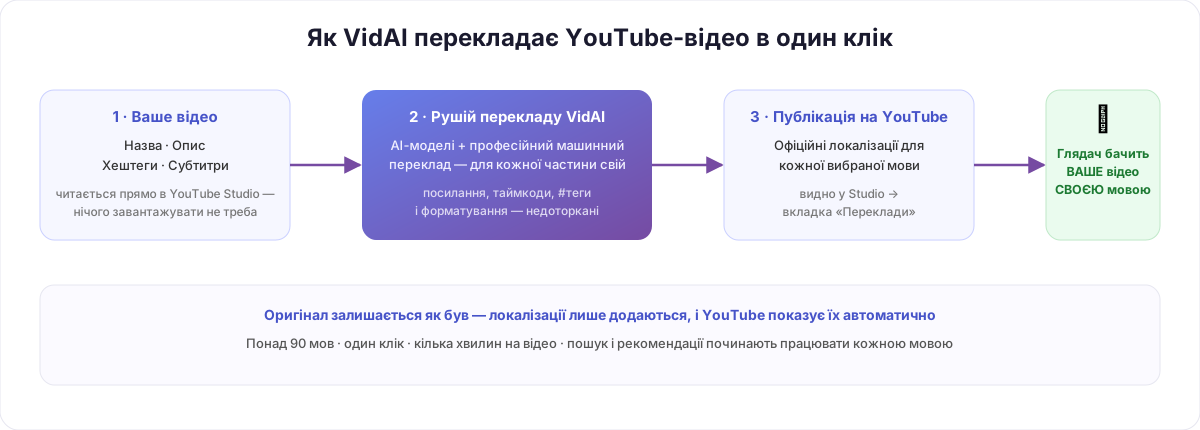
У цьому гайді — як зробити все це одним кліком за допомогою VidAI: Chrome-розширення, що працює прямо всередині YouTube Studio і публікує перекладені назви, описи, хештеги та субтитри для всіх вибраних мов.
Що в цьому гайді
- Навіщо взагалі перекладати назви й описи (і що YouTube з ними робить)
- Підготовка: встановити, увійти, авторизувати — 3 хвилини, один раз
- Покрокова інструкція «переклад в один клік»
- Fast API Mode проти Browser Mode — який обрати і чому
- Кожне налаштування детально (довгі назви, хештеги, регіональні мови, рушії)
- Переклад субтитрів
- Як перевірити результат на YouTube
- Розв'язання проблем і FAQ
Навіщо перекладати назви й описи?
Коли глядач у Мексиці шукає щось на YouTube, алгоритм віддає перевагу результатам іспанською. Якщо назва вашого відео існує лише англійською чи українською — для цього пошуку вас фактично не існує, навіть якщо контент (туторіал, музика, геймплей, кулінарія) ідеально підійшов би глядачеві.
Локалізації YouTube розв'язують це на рівні платформи:
- Пошук: відео може ранжуватися за запитами іспанською, португальською, гінді, арабською…
- Рекомендації: стрічка та сайдбар показують кожному глядачеві локалізовану назву.
- Сторінка відео: назва й опис автоматично відображаються мовою інтерфейсу глядача.
- Оригінал не змінюється. Локалізації — це доповнення, а не редагування. Їх можна вимкнути, видалити, відредагувати окрему мову — оригінальна назва й опис залишаються як були.
Ефект накопичується з бек-каталогом: відео, опубліковане два роки тому, починає ранжуватися 90 новими мовами в день, коли ви його локалізуєте.
Перед стартом: 3 хвилини підготовки
- Встановіть розширення з Chrome Web Store: VidAI для Chrome. Працює в Chrome і Chromium-браузерах (Brave, Edge, Arc).
- Увійдіть на vidai.help через Google-акаунт — це створить обліковий запис VidAI і автоматично зв'яже його з розширенням.
- Авторизуйте канал (потрібно для Fast API Mode — рекомендованого режиму). На vidai.help під'єднайте YouTube-канал, для якого перекладатимете. Це стандартне вікно Google OAuth: воно дає VidAI дозвіл оновлювати локалізації ваших відео через офіційний YouTube Data API — той самий механізм, яким користуються TubeBuddy чи vidIQ. Доступ можна відкликати будь-коли в налаштуваннях Google-акаунта.
Не хочете поки нічого авторизовувати — пропустіть крок 3: Browser Mode працює без нього (про режими нижче).
Покроково: переклад в один клік
Крок 1 — відкрийте відео в YouTube Studio. Studio → Контент → виберіть відео. Кнопки VidAI з'являються прямо в інтерфейсі Studio — ви не покидаєте YouTube.

Крок 2 — виберіть мови. Натисніть кнопку перекладу VidAI і вкажіть цільові мови. Не обов'язково клацати кожну — є пресети:
- Top 10 / Top 20 Most Spoken — найбільші аудиторії світу (іспанська, гінді, португальська, арабська…).
- Top 10 / Top 20 RPM — мови з найвищим рекламним доходом на перегляд (якщо мета — монетизація).
- Або довільний набір — VidAI підтримує понад 90 мов, і вибір запам'ятовується для наступного відео.
Крок 3 — натисніть «перекласти». Це і є той самий один клік. VidAI читає поточну назву й опис прямо зі Studio, перекладає кожну частину тексту найбільш підходящим рушієм (деталі нижче) і публікує локалізації на YouTube. Прогрес-бар показує мови в реальному часі — типова задача на 20–30 мов завершується за кілька хвилин.
Крок 4 — перевірте (необов'язково, але приємно). Відкрийте вкладку «Переклади» відео у Studio: кожна вибрана мова матиме позначку «Опубліковано» в колонці «Назва й опис»:
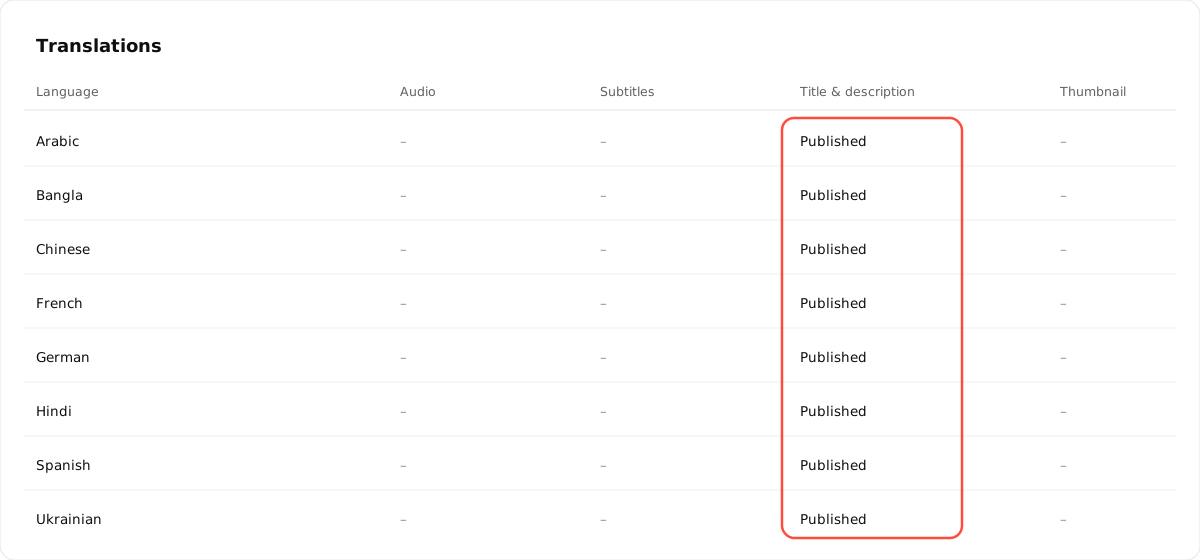
Це власний інтерфейс YouTube підтверджує, що локалізації живі. Глядачі бачать їх одразу.
Fast API Mode проти Browser Mode
VidAI вміє публікувати переклади двома способами — перемикач у випадному меню біля кнопки перекладу:
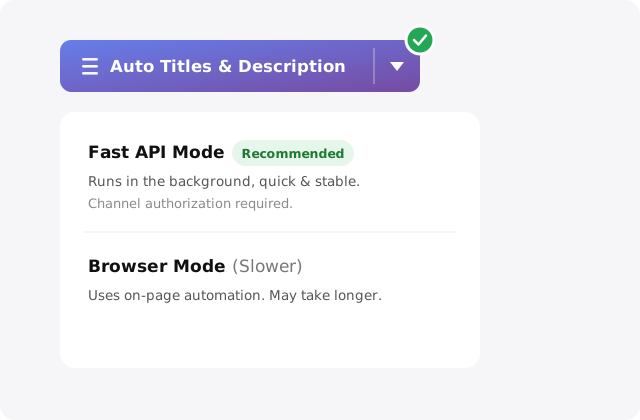
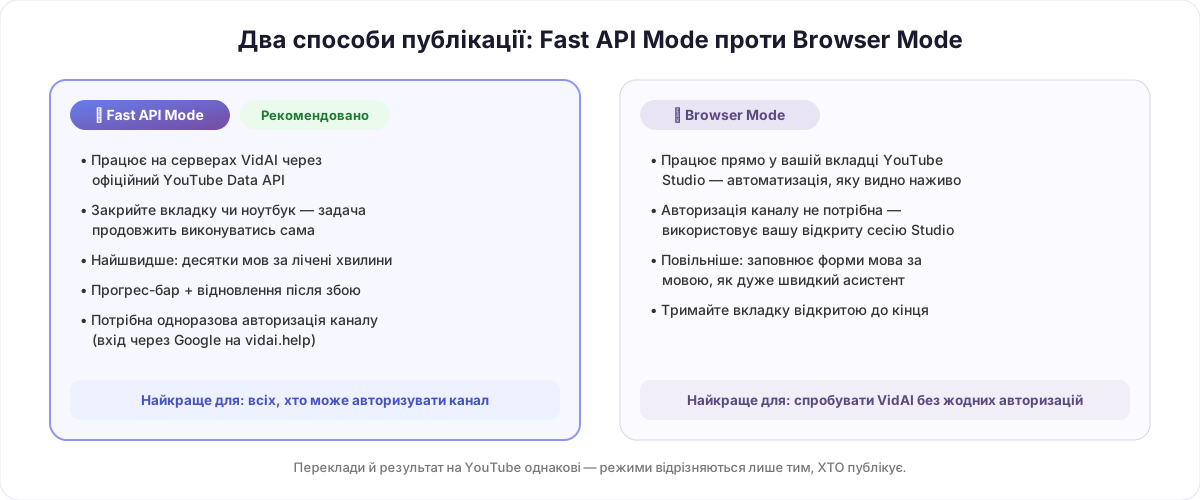
⚡ Fast API Mode (рекомендовано). Задача виконується на серверах VidAI через офіційний YouTube Data API. Натиснули «перекласти» — і можете закрити вкладку чи ноутбук: задача завершиться сама, результат з'явиться на YouTube. Це найшвидший варіант: живий прогрес-бар, стійкість до збоїв, легко тягне великі списки мов. Потрібна одноразова авторизація каналу з кроку 3.
🖱 Browser Mode. VidAI керує самою сторінкою Studio — відкриває поля перекладів і заповнює їх, мова за мовою, як дуже швидкий асистент у вашій відкритій сесії. Нічого не треба авторизовувати, і весь процес видно наживо. Компроміс: повільніше, і вкладка має залишатися відкритою до кінця. Ідеально, щоб спробувати VidAI, нічого не надаючи, або для каналів, які не можете авторизувати.
Переклади й результат на YouTube в обох режимах однакові — різниця лише в тому, хто публікує: сервер VidAI чи ваш браузер.
Кожне налаштування — детально
Іконка налаштувань у вікні перекладу (або Manage global defaults on vidai.help, щоб задати значення один раз для всіх відео):
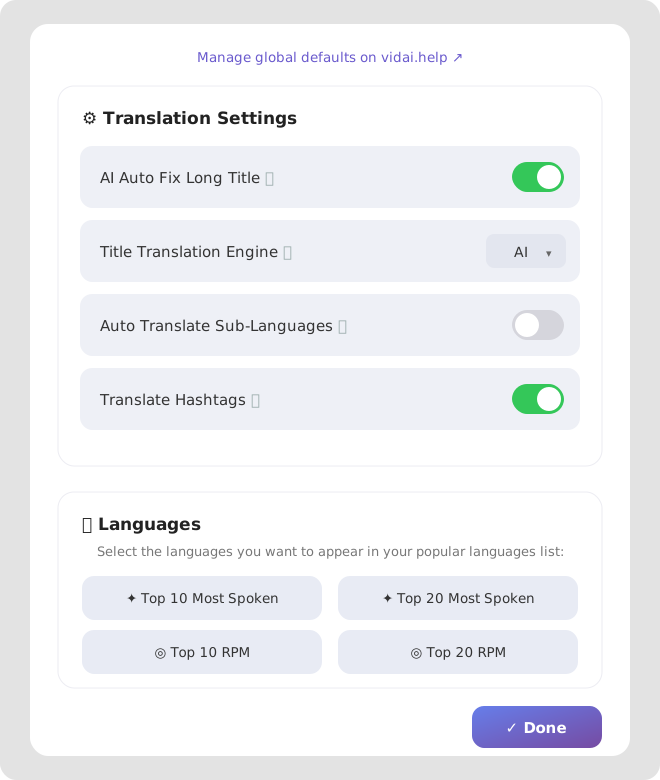
AI Auto Fix Long Title. YouTube жорстко обмежує назви 100 символами — а переклади часто довші за оригінал (німецька та українська — класика жанру). Без цієї опції задовгу перекладену назву довелося б обрізати посеред слова. З увімкненою — AI переписує переклад так, щоб він природно вкладався у 100 символів, зберігаючи зміст. Рекомендація: увімкнено.
Title Translation Engine. Що саме перекладає ваші назви. AI — мовна модель, яка розуміє контекст, ідіоми та гру слів: назва — це короткий текст із високими ставками, де дослівний переклад вбиває клікабельність. Стандартний рушій — професійний машинний переклад: швидше й максимально стабільно. Описи завжди йдуть через гібридний конвеєр VidAI, який кожну частину тексту (перші речення, посилання, хештеги, таймкоди, тексти пісень) віддає найбільш підходящому рушію.
Auto Translate Sub-Languages. Деякі «мови» на YouTube — це родини: іспанська має латиноамериканський варіант, португальська — Бразилію та Португалію, китайська — спрощену й традиційну, французька — канадський варіант. З увімкненою опцією вибір батьківської мови автоматично покриває і регіональні варіанти — більше охоплення за той самий клік. Вимкніть, якщо хочете керувати варіантами окремо.
Translate Hashtags. Два табори — тому це перемикач. Увімкнено = хештеги перекладаються (#cooking → #готуємо) і стають клікабельними й видимими для локальних глядачів. Вимкнено = хештеги залишаються точно як написані — це захищає брендові й кампанійні теги. VidAI у будь-якому разі акуратний: брендові теги, які не мають змінюватися, переживають переклад недоторканими.
Пресети мов. Кнопки Top 10/20 Most Spoken і Top 10/20 RPM з кроку 2 налаштовуються саме тут — вони визначають, які мови з'являються у вашому швидкому списку.
Субтитри — теж в один клік
Назви й описи допомагають вас знайти; субтитри утримують іншомовного глядача під час перегляду. У VidAI для них окремий однокліковий флоу — кнопка Subtitles поруч із кнопкою перекладу.
Важливий нюанс: YouTube дозволяє додавати перекладені доріжки субтитрів, лише якщо оригінальні субтитри відео опубліковані (автоматично згенеровані не рахуються, поки ви не опублікуєте їх як свої). VidAI бере це на себе:
- Перед стартом автоматично перевіряє стан ваших субтитрів у фоні.
- Якщо оригінали ще не опубліковані — пропонує розв'язати: «Do it for me» публікує оригінальні субтитри просто там (через власний редактор субтитрів YouTube) і продовжує переклад без вашої участі; або покроковий guided-режим, якщо хочете все контролювати самі.
- Далі перекладає субтитри вибраними мовами й публікує кожну доріжку.
Результат видно в тій самій вкладці «Переклади», у колонці «Субтитри» — глядачі отримують справжні субтитри своєю мовою, а не «авто-переклад».
Скільки це коштує?
Встановлення розширення та під'єднання каналу — безплатні. Переклади витрачають кредити, які залежать від обсягу тексту та кількості мов: коротка назва на 10 мов коштує зовсім мало, опис на 5 000 символів на 90 мов — більше. Кожен план на vidai.help/plans містить місячний пакет кредитів, довгострокові підписники отримують бонус лояльності до +100% кредитів, а докупити пакет можна будь-коли. Перед великою задачею VidAI рахує вартість наперед і попереджає, якщо кредитів не вистачає — за роботу, якої не було, ніколи нічого не списується.
Розв'язання проблем
У вкладці «Переклади» стоїть «–» навпроти вибраної мови. Зачекайте хвилину й оновіть сторінку — мови публікуються поступово протягом задачі. Якщо не з'явилося — відкрийте панель задач VidAI: там видно статус кожної мови окремо і можна повторити лише відсутні.
«Channel authorization required» у Fast API Mode. Канал не під'єднано (або Google відкликав OAuth-доступ — таке інколи трапляється). Перепід'єднайте канал на vidai.help і запустіть переклад знову; за невдалу спробу нічого не списано.
Переклад назви мовою X виглядає дивно. Відкрийте вкладку «Переклади» у Studio, клацніть цю мову й відредагуйте вручну — локалізації повністю редаговані після публікації. Або змініть Title Translation Engine і запустіть ще раз: повторний переклад дешевий, бо незмінені частини беруться з кешу.
Це не порушує правила YouTube? Ні — локалізації є офіційною функцією YouTube, а Fast API Mode публікує їх через офіційний Data API з вашої явної OAuth-згоди.
Чи перезапише це мою оригінальну назву/опис? Ніколи. Оригінал не чіпається; локалізації живуть поруч із ним, кожна мова окремо.
FAQ
Скільки мов підтримується? Понад 90 — усі великі європейські, азійські, близькосхідні та африканські мови плюс регіональні варіанти (латиноамериканська іспанська, бразильська португальська, традиційна китайська тощо).
Скільки триває одне відео? Зазвичай кілька хвилин на 20–30 мов у Fast API Mode. Browser Mode довше, бо заповнює форми Studio у вашій вкладці.
Чи має комп'ютер бути ввімкненим? У Fast API Mode — ні, задача виконується на сервері. У Browser Mode — так, тримайте вкладку відкритою.
Можна перекласти весь бек-каталог? Так — відео за відео, або запитайте VidAI про масовий переклад цілих каналів: рушій той самий.
Різні мови для різних відео? Звісно. Список мов задається на кожен запуск; пресети просто роблять типовий випадок одним дотиком.
Який текст бачить VidAI? Лише те, що вже публічне у вашому відео: назву, опис, хештеги, субтитри. Читає їх зі Studio (або через API для авторизованих каналів) у момент кліку.
А якщо я потім зміню опис? Просто запустіть переклад ще раз — VidAI визначить, що змінилося, візьме незмінені частини з кешу і перекладе (та порахує) лише різницю.
Готові, щоб вас знаходили 90 мовами? Встановіть VidAI з Chrome Web Store і перекладіть перше відео — це швидше, ніж ви читали цей гайд.
Читати далі
- Які мови обрати: охоплення чи дохід — обидва пресети повністю і чому топ-10 за аудиторією та топ-10 за RPM збігаються лише у двох позиціях.
- Не те посилання у 91 мові? Виправляється за 30 секунд — «знайти й замінити» одразу в усіх перекладах і одна повторна публікація.
- YouTube не створив субтитри до відео — усі дев'ять причин і правило, від якого залежить друга мова.