Como traduzir um vídeo do YouTube para mais de 90 idiomas em um clique (títulos, descrições e legendas)

Como traduzir um vídeo do YouTube para mais de 90 idiomas em um clique: guia passo a passo para publicar títulos, descrições e legendas traduzidos com o VidAI — cada modo, cada configuração e cada tela explicados.
🇬🇧 Read this guide in English: How to Translate a YouTube Video into 90+ Languages in One Click · 🇺🇦 Українською
Dois terços do tempo de exibição do YouTube acontecem fora do idioma em que cada vídeo foi publicado. E o YouTube tem a solução embutida há anos: as localizações — versões oficiais do título e da descrição para cada idioma, que a busca, as recomendações e a própria página do vídeo mostram a cada espectador no idioma dele. O problema: o Studio obriga você a adicioná-las à mão, idioma por idioma. Para 90 idiomas, são 180 campos de copiar e colar por vídeo. Ninguém faz isso.
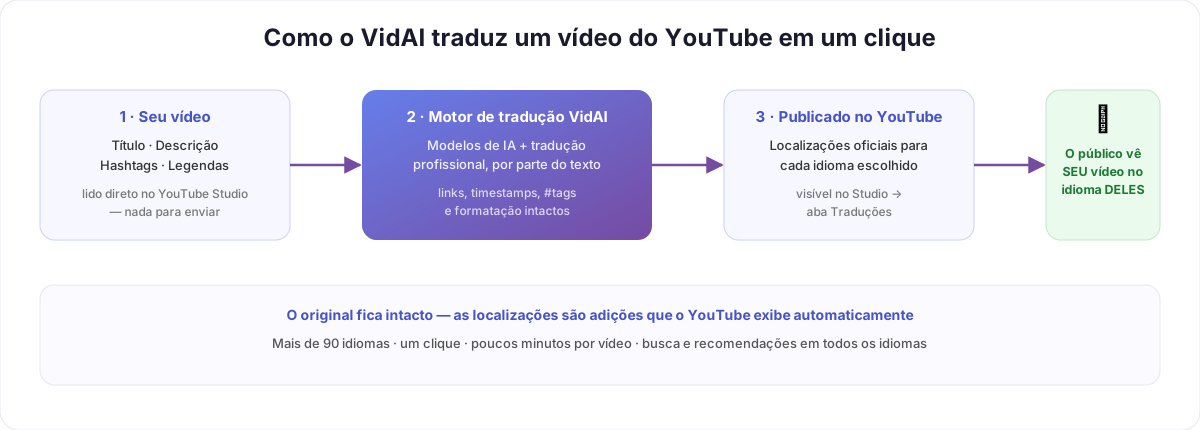
Este guia mostra como fazer tudo em um único clique com o VidAI, uma extensão do Chrome que vive dentro do YouTube Studio e publica títulos, descrições, hashtags e legendas traduzidos para todos os idiomas que você escolher.
O que há neste guia
- Por que metadados traduzidos trazem mais visualizações (e o que o YouTube faz com eles)
- Preparação: instalar, entrar, autorizar — 3 minutos, uma única vez
- O passo a passo do clique único
- Fast API Mode vs Browser Mode — qual usar e por quê
- Cada configuração explicada (títulos longos, hashtags, variantes regionais, motores)
- Traduzir legendas também
- Como verificar o resultado no YouTube
- Solução de problemas e perguntas frequentes
Por que traduzir títulos e descrições?
Quando alguém no Brasil pesquisa no YouTube, o algoritmo prefere fortemente resultados em português. Se o título do seu vídeo só existe em inglês, para essa busca você é invisível — mesmo que o conteúdo (um tutorial, música, gameplay, culinária) servisse perfeitamente para aquele espectador.
O recurso de localização do YouTube resolve isso no nível da plataforma:
- Busca: seu vídeo pode ranquear para pesquisas digitadas em português, espanhol, hindi, árabe…
- Recomendações: a barra lateral e a página inicial mostram a cada espectador o seu título localizado.
- A página do vídeo: título e descrição aparecem automaticamente no idioma da interface do espectador.
- Seu original fica intacto. Localizações são adições, não edições. Desative, apague ou altere um idioma depois — o título e a descrição originais nunca se movem.
O efeito se acumula com o seu catálogo: um vídeo publicado há dois anos começa a ranquear em 90 idiomas novos no dia em que você o localiza.
Antes de começar: 3 minutos de preparação
- Instale a extensão pela Chrome Web Store: VidAI para Chrome. Funciona no Chrome e em navegadores baseados em Chromium (Brave, Edge, Arc).
- Entre em vidai.help com sua conta do Google. Isso cria sua conta VidAI e a vincula à extensão automaticamente.
- Autorize seu canal (necessário para o Fast API Mode — o recomendado). Em vidai.help, conecte o canal do YouTube que você quer traduzir. É uma tela padrão do Google OAuth: ela dá ao VidAI permissão para atualizar as localizações dos seus vídeos pela API oficial do YouTube Data — o mesmo mecanismo usado por ferramentas como TubeBuddy e vidIQ. Você pode revogar a qualquer momento nas configurações da sua conta Google.
Se preferir não autorizar nada ainda, pule o passo 3 — o Browser Mode funciona sem isso (falamos dos modos logo abaixo).
O passo a passo do clique único
Passo 1 — abra seu vídeo no YouTube Studio. Vá em Studio → Conteúdo → escolha um vídeo. Os botões do VidAI aparecem direto na interface do Studio — você nunca sai do YouTube.

Passo 2 — escolha os idiomas. Clique no botão de tradução do VidAI e selecione os idiomas de destino. Não precisa marcar um por um — as predefinições fazem isso em um toque:
- Top 10 / Top 20 Most Spoken — as maiores audiências do planeta (espanhol, hindi, português, árabe…).
- Top 10 / Top 20 RPM — os idiomas com maior receita de anúncios por visualização (ótimo quando a meta é monetização).
- Ou qualquer seleção personalizada — o VidAI suporta mais de 90 idiomas e lembra sua seleção para o próximo vídeo.
Passo 3 — clique em traduzir. Esse é o único clique. O VidAI lê o título e a descrição atuais direto do Studio, traduz cada parte com o motor mais adequado (mais abaixo) e publica as localizações no YouTube. Uma barra de progresso mostra os idiomas sendo concluídos em tempo real — um trabalho típico de 20 a 30 idiomas termina em poucos minutos.
Passo 4 — confira (opcional, mas gratificante). Abra a aba Traduções do vídeo no Studio. Você verá cada idioma escolhido marcado como Publicado na coluna "Título e descrição":
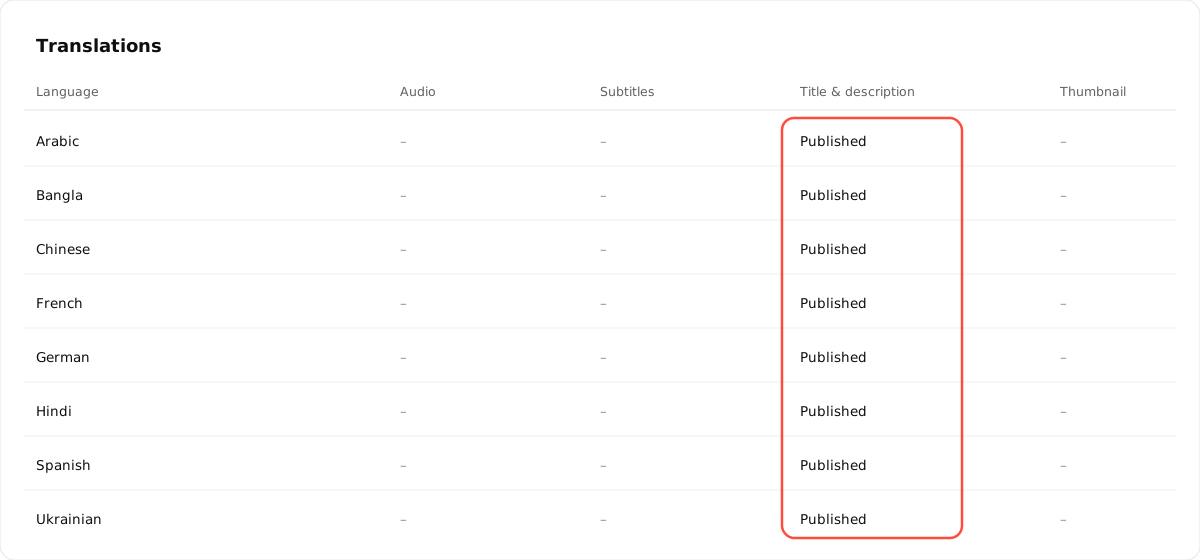
É a própria interface do YouTube confirmando que as localizações estão no ar. O público vê imediatamente.
Fast API Mode vs Browser Mode
O VidAI pode publicar traduções de duas maneiras. O menu ao lado do botão de traduzir permite escolher:
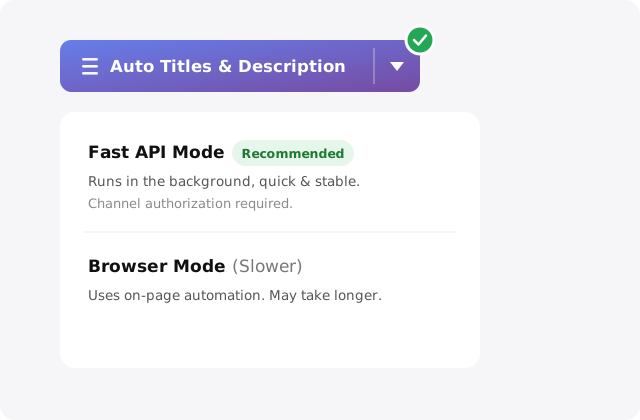
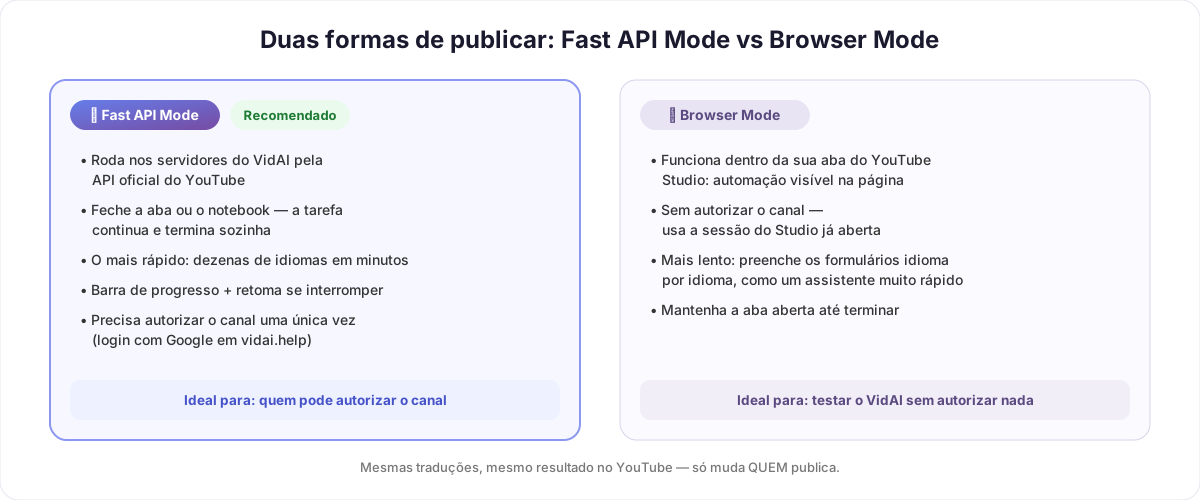
⚡ Fast API Mode (recomendado). O trabalho roda nos servidores do VidAI pela API oficial do YouTube Data. Clique em traduzir, feche a aba, desligue o notebook — o trabalho termina sozinho e o resultado aparece no YouTube. É a opção mais rápida, mostra barra de progresso ao vivo, sobrevive a interrupções e lida com listas enormes de idiomas sem esforço. Exige a autorização única do canal do passo 3.
🖱 Browser Mode. O VidAI opera a própria página do Studio — abre os campos de tradução e os preenche, idioma por idioma, como um assistente muito rápido usando a sessão em que você já está logado. Nada para autorizar, e você literalmente pode assistir ao trabalho. Em troca: é mais lento, e a aba precisa ficar aberta até terminar. É a escolha certa para testar o VidAI antes de conceder qualquer acesso, ou para canais que você não pode autorizar.
As traduções e o resultado final no YouTube são idênticos nos dois modos — a única diferença é quem publica: o servidor do VidAI ou o seu navegador.
Cada configuração, explicada
Clique no ícone de configurações na janela de tradução (ou em Manage global defaults on vidai.help para definir uma vez para todos os vídeos):
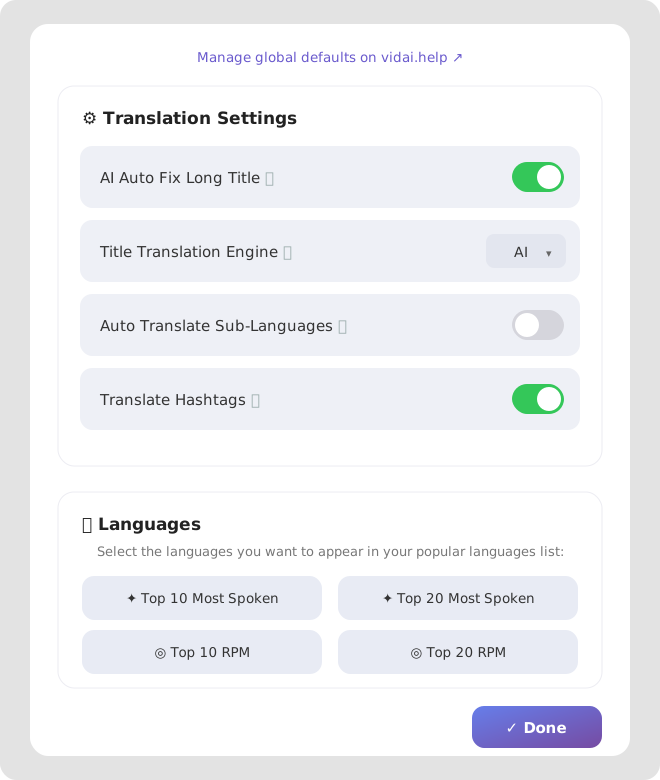
AI Auto Fix Long Title. O YouTube limita títulos a 100 caracteres — e traduções costumam ser mais longas que o original (alemão e ucraniano são famosos por isso). Sem esta opção, um título traduzido longo demais teria que ser cortado no meio de uma palavra. Ativada, uma IA reescreve a tradução para caber naturalmente em 100 caracteres, preservando o sentido em vez de truncar. Recomendado: ativado.
Title Translation Engine. Escolha o que traduz especificamente os seus títulos. AI usa um modelo de linguagem que entende contexto, expressões idiomáticas e trocadilhos — títulos são textos curtos e de alto risco, em que uma tradução literal pode matar o clique. O motor padrão usa tradução automática profissional, mais rápida e extremamente consistente. Descrições sempre passam pelo pipeline híbrido do VidAI, que envia cada parte do texto (frases iniciais, links, hashtags, timestamps, letras de música) ao motor mais adequado.
Auto Translate Sub-Languages. Alguns "idiomas" no YouTube são famílias: o espanhol tem variante latino-americana, o português tem Brasil e Portugal, o chinês tem simplificado e tradicional, o francês tem variante canadense. Ativada, escolher o idioma principal cobre automaticamente também as variantes regionais — mais alcance pelo mesmo clique. Desative se quiser controlar as variantes individualmente.
Translate Hashtags. Há duas escolas, então é um interruptor. Ativado = hashtags são traduzidas (#cooking → #culinaria), o que as torna clicáveis e visíveis para o público local que navega por tags locais. Desativado = hashtags ficam exatamente como você escreveu, o que protege tags de marca e de campanha. O VidAI é cuidadoso nos dois casos — tags de marca que não devem mudar sobrevivem intactas à tradução.
Predefinições de idiomas. Os botões Top 10/20 Most Spoken e Top 10/20 RPM do passo 2 moram aqui — eles definem quais idiomas aparecem na sua lista de seleção rápida.
Legendas também em um clique
Títulos e descrições fazem você ser encontrado; legendas fazem o espectador estrangeiro continuar assistindo. O VidAI tem um fluxo de um clique equivalente — o botão Subtitles ao lado do botão de traduzir.
Um detalhe importante: o YouTube só permite anexar faixas de legendas traduzidas se as legendas originais do vídeo estiverem publicadas (as geradas automaticamente não contam até você publicá-las como suas). O VidAI cuida disso:
- Antes de começar, verifica suas legendas automaticamente em segundo plano.
- Se as originais ainda não estão publicadas, oferece a solução: "Do it for me" publica suas legendas originais ali mesmo (usando o próprio editor de legendas do YouTube) e continua traduzindo sem você mexer um dedo — ou um modo guiado conduz você clique a clique, se preferir manter o controle.
- Depois traduz as legendas para os idiomas escolhidos e publica cada faixa.
O resultado aparece na mesma aba Traduções, na coluna "Legendas" — e o público recebe legendas reais no idioma dele, não uma autotradução.
Quanto custa?
Instalar a extensão e conectar um canal é grátis. Traduções consomem créditos, que variam com a quantidade de texto e o número de idiomas — um título curto em 10 idiomas custa muito pouco; uma descrição de 5.000 caracteres em 90 idiomas custa mais. Todos os planos em vidai.help/plans incluem uma cota mensal de créditos, assinantes de longa data ganham bônus de fidelidade de até +100%, e você pode recarregar com pacotes extras a qualquer momento. Antes de um trabalho grande, o VidAI estima o custo e avisa se faltar saldo — nunca se cobra por trabalho que não aconteceu.
Solução de problemas
A aba Traduções mostra "–" em um idioma que selecionei. Espere um minuto e atualize — os idiomas são publicados progressivamente durante o trabalho. Se persistir, abra o painel de trabalhos do VidAI: ele mostra o status de cada idioma e permite repetir só os que faltam.
"Channel authorization required" ao usar o Fast API Mode. Seu canal não está conectado (ou o acesso expirou — o Google às vezes expira concessões OAuth). Reconecte o canal em vidai.help e rode a tradução de novo; a tentativa falha não foi cobrada.
A tradução do título ficou estranha no idioma X. Abra a aba Traduções no Studio, clique naquele idioma e edite à mão — localizações são totalmente editáveis depois de publicadas. Ou troque a configuração Title Translation Engine e rode de novo; retraduzir um vídeo já traduzido é barato, porque as partes inalteradas vêm do cache.
Isso viola as regras do YouTube? Não — localizações são um recurso oficial do YouTube, e o Fast API Mode as publica pela API oficial do YouTube Data com seu consentimento OAuth explícito.
Vai sobrescrever meu título ou descrição original? Nunca. O original não é tocado; as localizações vivem ao lado dele, uma por idioma.
Perguntas frequentes
Para quantos idiomas posso traduzir? Mais de 90, incluindo todos os grandes idiomas europeus, asiáticos, do Oriente Médio e africanos, além de variantes regionais (espanhol latino-americano, português do Brasil, chinês tradicional e mais).
Quanto tempo leva um vídeo? Normalmente alguns minutos para 20–30 idiomas no Fast API Mode. O Browser Mode demora mais, porque preenche os formulários do Studio na sua aba.
Preciso deixar o computador ligado? No Fast API Mode — não, o trabalho roda no servidor. No Browser Mode — sim, mantenha a aba aberta.
Posso traduzir todo o meu catálogo? Sim — vídeo por vídeo, ou pergunte ao VidAI sobre tradução em massa de canais inteiros; o motor é o mesmo.
Posso escolher idiomas diferentes por vídeo? Claro. A lista de idiomas é por execução; as predefinições só transformam o caso comum em um toque.
Que texto o VidAI vê? Só o que já é público no seu vídeo: título, descrição, hashtags, legendas. Ele os lê do Studio (ou pela API em canais autorizados) no momento do clique.
E se eu editar a descrição depois? Rode a tradução de novo — o VidAI detecta o que mudou, reaproveita as traduções em cache das partes inalteradas e só traduz (e cobra) a diferença.
Pronto para ser encontrado em 90 idiomas? Instale o VidAI pela Chrome Web Store e traduza seu primeiro vídeo — leva menos tempo do que ler este guia.