YouTube-Video in über 90 Sprachen übersetzen – mit einem Klick (Titel, Beschreibungen & Untertitel)

YouTube-Video in über 90 Sprachen übersetzen – mit einem Klick: Diese Schritt-für-Schritt-Anleitung zeigt, wie du mit VidAI übersetzte Titel, Beschreibungen und Untertitel veröffentlichst – jeder Modus, jede Einstellung, jeder Bildschirm erklärt.
🇬🇧 Read this guide in English: How to Translate a YouTube Video into 90+ Languages in One Click · 🇺🇦 Українською
Zwei Drittel der YouTube-Wiedergabezeit entfallen auf Zuschauer, die nicht die Sprache des Videos sprechen. Dabei hat YouTube die Lösung seit Jahren eingebaut: Lokalisierungen – offizielle Versionen von Titel und Beschreibung für jede Sprache, die Suche, Empfehlungen und die Videoseite selbst jedem Zuschauer in seiner Sprache anzeigen. Der Haken: Studio zwingt dich, sie von Hand, Sprache für Sprache einzutragen. Bei 90 Sprachen sind das 180 Copy-Paste-Felder pro Video. Das macht niemand.
Diese Anleitung zeigt, wie du das alles mit einem Klick erledigst – mit VidAI, einer Chrome-Erweiterung, die direkt in YouTube Studio lebt und übersetzte Titel, Beschreibungen, Hashtags und Untertitel für jede gewählte Sprache veröffentlicht.
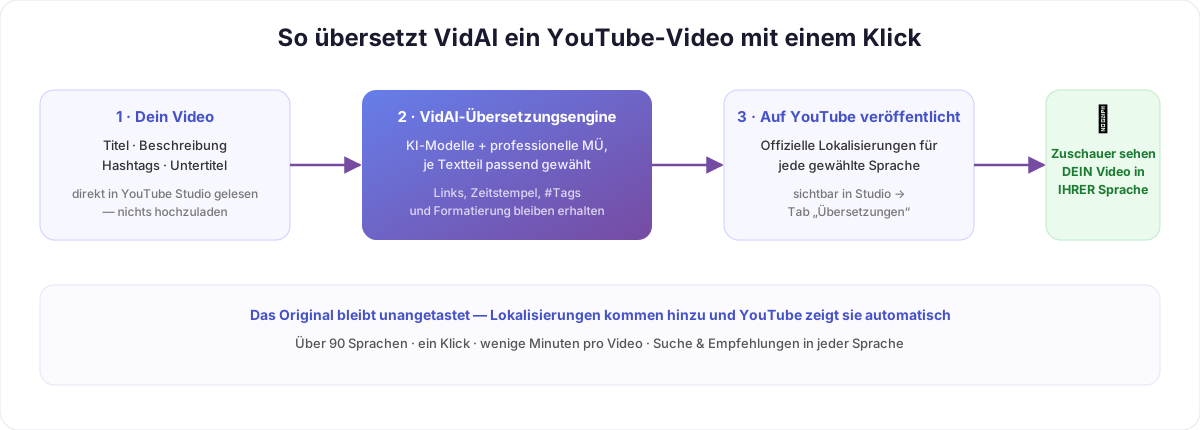
Das steht in dieser Anleitung
- Warum übersetzte Metadaten mehr Aufrufe bringen (und was YouTube damit macht)
- Einrichtung: installieren, anmelden, autorisieren – 3 Minuten, einmalig
- Der Ein-Klick-Ablauf, Schritt für Schritt
- Fast API Mode vs. Browser Mode – welcher wann und warum
- Jede Einstellung erklärt (lange Titel, Hashtags, regionale Varianten, Engines)
- Untertitel gleich mit übersetzen
- So prüfst du das Ergebnis auf YouTube
- Fehlerbehebung und FAQ
Warum überhaupt Titel und Beschreibungen übersetzen?
Wenn jemand in Mexiko auf YouTube sucht, bevorzugt der Algorithmus stark Ergebnisse auf Spanisch. Existiert dein Videotitel nur auf Deutsch oder Englisch, bist du für diese Suche praktisch unsichtbar – selbst wenn dein Inhalt (ein Tutorial, Musik, Gameplay, Kochen) für diesen Zuschauer perfekt passen würde.
Die Lokalisierungsfunktion von YouTube löst das auf Plattformebene:
- Suche: Dein Video kann für Suchanfragen auf Spanisch, Portugiesisch, Hindi, Arabisch … ranken.
- Empfehlungen: Seitenleiste und Startseite zeigen jedem Zuschauer deinen lokalisierten Titel.
- Die Videoseite: Titel und Beschreibung erscheinen automatisch in der Oberflächensprache des Zuschauers.
- Dein Original bleibt unberührt. Lokalisierungen sind Ergänzungen, keine Bearbeitungen. Abschalten, löschen, eine Sprache später ändern – Originaltitel und -beschreibung rühren sich nie.
Der Effekt summiert sich über deinen Back-Katalog: Ein Video von vor zwei Jahren beginnt am Tag der Lokalisierung in 90 neuen Sprachen zu ranken.
Bevor du startest: 3 Minuten Einrichtung
- Erweiterung installieren aus dem Chrome Web Store: VidAI für Chrome. Läuft in Chrome und Chromium-Browsern (Brave, Edge, Arc).
- Anmelden auf vidai.help mit deinem Google-Konto. Das legt dein VidAI-Konto an und verknüpft die Erweiterung automatisch.
- Kanal autorisieren (nötig für den Fast API Mode – den empfohlenen). Verbinde auf vidai.help den YouTube-Kanal, den du übersetzen willst. Das ist ein normaler Google-OAuth-Dialog: Er erlaubt VidAI, die Lokalisierungen deiner Videos über die offizielle YouTube Data API zu aktualisieren – derselbe Mechanismus, den Tools wie TubeBuddy und vidIQ nutzen. Du kannst den Zugriff jederzeit in deinen Google-Kontoeinstellungen widerrufen.
Willst du noch nichts autorisieren, überspring Schritt 3 – der Browser Mode funktioniert auch ohne (mehr zu den Modi weiter unten).
Der Ein-Klick-Ablauf
Schritt 1 – Video in YouTube Studio öffnen. Studio → Inhalte → ein Video wählen. Die VidAI-Buttons erscheinen direkt in der Studio-Oberfläche – du verlässt YouTube nie.

Schritt 2 – Sprachen wählen. Klick auf den VidAI-Übersetzen-Button und wähle die Zielsprachen. Du musst sie nicht einzeln anklicken – Voreinstellungen erledigen das mit einem Tipp:
- Top 10 / Top 20 Most Spoken – die größten Zielgruppen der Welt (Spanisch, Hindi, Portugiesisch, Arabisch …).
- Top 10 / Top 20 RPM – die Sprachen mit den höchsten Werbeeinnahmen pro Aufruf (ideal, wenn Monetarisierung das Ziel ist).
- Oder eine eigene Auswahl – VidAI unterstützt über 90 Sprachen und merkt sich deine Auswahl fürs nächste Video.
Schritt 3 – auf Übersetzen klicken. Das ist der eine Klick. VidAI liest den aktuellen Titel und die Beschreibung direkt aus Studio, übersetzt jeden Teil mit der dafür passenden Engine (dazu unten mehr) und veröffentlicht die Lokalisierungen auf YouTube. Ein Fortschrittsbalken zeigt die fertigen Sprachen in Echtzeit – ein typischer Job mit 20–30 Sprachen ist in wenigen Minuten durch.
Schritt 4 – prüfen (optional, aber befriedigend). Öffne den Tab Übersetzungen des Videos in Studio. Jede gewählte Sprache steht in der Spalte „Titel und Beschreibung“ auf Veröffentlicht:
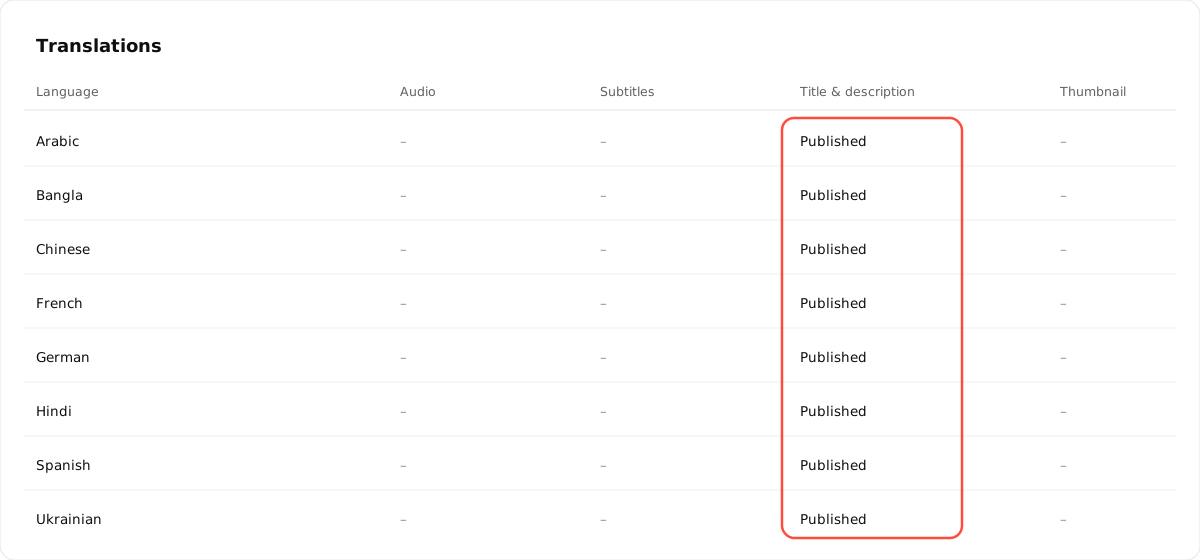
Das ist YouTubes eigene Oberfläche, die bestätigt, dass die Lokalisierungen live sind. Zuschauer sehen sie sofort.
Fast API Mode vs. Browser Mode
VidAI kann Übersetzungen auf zwei Arten veröffentlichen. Das Dropdown neben dem Übersetzen-Button lässt dich wählen:
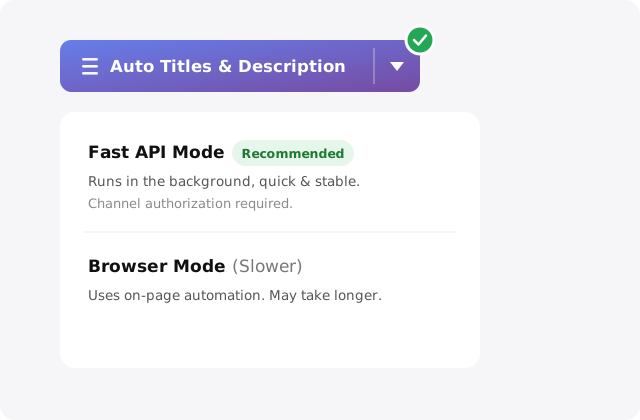
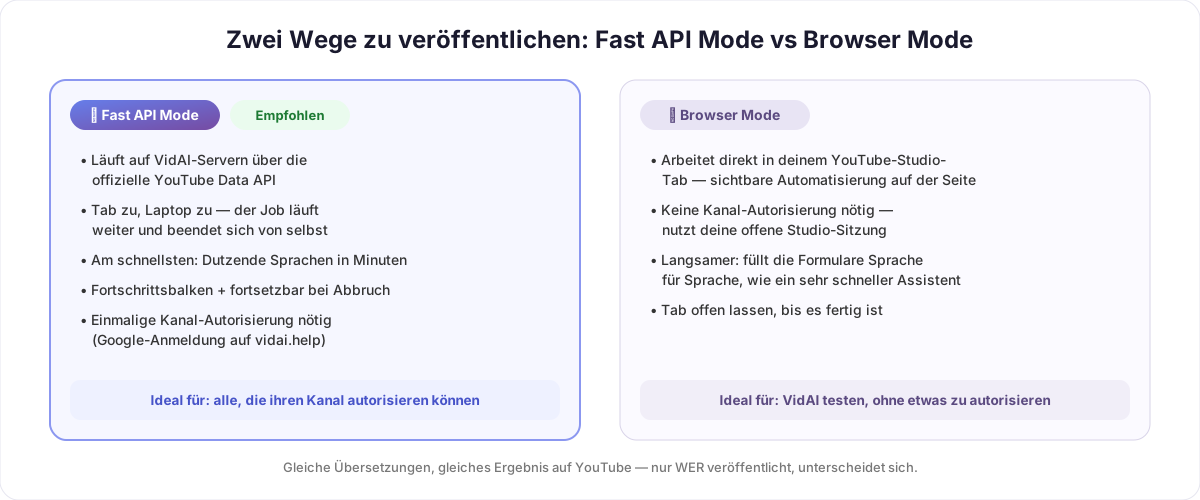
⚡ Fast API Mode (empfohlen). Der Job läuft auf den Servern von VidAI über die offizielle YouTube Data API. Auf Übersetzen klicken, Tab schließen, Laptop zuklappen – der Job beendet sich von selbst, und das Ergebnis erscheint auf YouTube. Die schnellste Option, mit Live-Fortschrittsbalken, robust gegen Unterbrechungen, und große Sprachlisten sind kein Problem. Braucht die einmalige Kanal-Autorisierung aus Schritt 3.
🖱 Browser Mode. VidAI bedient die Studio-Seite selbst – öffnet die Übersetzungsfelder und füllt sie aus, Sprache für Sprache, wie ein sehr schneller Assistent in deiner bereits angemeldeten Sitzung. Nichts zu autorisieren, und du kannst buchstäblich zusehen. Der Preis: langsamer, und der Tab muss bis zum Ende offen bleiben. Die richtige Wahl, um VidAI auszuprobieren, bevor du irgendeinen Zugriff gewährst – oder für Kanäle, die du nicht autorisieren kannst.
Die Übersetzungen und das Endergebnis auf YouTube sind in beiden Modi identisch – der einzige Unterschied ist, wer veröffentlicht: der VidAI-Server oder dein Browser.
Jede Einstellung, erklärt
Klick auf das Einstellungs-Symbol im Übersetzungsfenster (oder auf Manage global defaults on vidai.help, um alles einmal für alle Videos festzulegen):
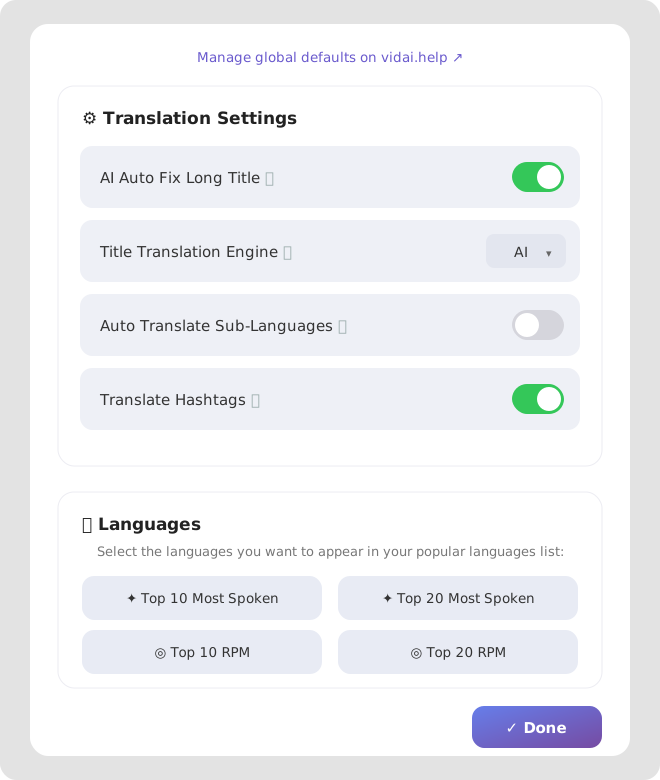
AI Auto Fix Long Title. YouTube begrenzt Titel hart auf 100 Zeichen – und Übersetzungen sind oft länger als das Original (Deutsch ist dafür berüchtigt). Ohne diese Einstellung müsste ein zu langer übersetzter Titel mitten im Wort abgeschnitten werden. Eingeschaltet formuliert eine KI die Übersetzung so um, dass sie natürlich unter 100 Zeichen passt – Sinn bewahrt statt abgeschnitten. Empfehlung: an.
Title Translation Engine. Bestimmt, was speziell deine Titel übersetzt. AI nutzt ein Sprachmodell, das Kontext, Redewendungen und Wortspiele versteht – Titel sind kurze Texte mit hohem Einsatz, bei denen eine wörtliche Übersetzung den Klick killen kann. Die Standard-Engine nutzt professionelle maschinelle Übersetzung: schneller und extrem konsistent. Beschreibungen laufen immer durch VidAIs Hybrid-Pipeline, die jeden Textteil (Einleitungssätze, Links, Hashtags, Zeitstempel, Songtexte) an die jeweils passende Engine schickt.
Auto Translate Sub-Languages. Manche „Sprachen“ auf YouTube sind Familien: Spanisch hat eine lateinamerikanische Variante, Portugiesisch hat Brasilien und Portugal, Chinesisch hat vereinfacht und traditionell, Französisch eine kanadische Variante. Eingeschaltet deckt die Wahl der Hauptsprache automatisch auch ihre regionalen Varianten ab – mehr Reichweite für denselben Klick. Ausschalten, wenn du Varianten einzeln steuern willst.
Translate Hashtags. Zwei Denkschulen, deshalb ein Schalter. An = Hashtags werden übersetzt (#cooking → #kochen), was sie für lokale Zuschauer, die lokale Tags durchstöbern, klickbar und auffindbar macht. Aus = Hashtags bleiben exakt so, wie du sie geschrieben hast – schützt Marken- und Kampagnen-Tags. VidAI geht so oder so sorgsam vor: Markenartige Tags, die sich nicht ändern sollen, überstehen die Übersetzung unverändert.
Sprach-Voreinstellungen. Die Buttons Top 10/20 Most Spoken und Top 10/20 RPM aus Schritt 2 wohnen hier – sie legen fest, welche Sprachen in deiner Schnellauswahl erscheinen.
Untertitel – ebenfalls mit einem Klick
Titel und Beschreibungen sorgen dafür, dass man dich findet; Untertitel sorgen dafür, dass fremdsprachige Zuschauer dranbleiben. VidAI hat dafür einen passenden Ein-Klick-Ablauf – den Subtitles-Button neben dem Übersetzen-Button.
Eines solltest du wissen: YouTube kann übersetzte Untertitelspuren nur anhängen, wenn die Original-Untertitel des Videos veröffentlicht sind (automatisch erzeugte zählen erst, wenn du sie als deine veröffentlichst). VidAI übernimmt das für dich:
- Vor dem Start prüft es deine Untertitel automatisch im Hintergrund.
- Sind die Originale noch nicht veröffentlicht, bietet es die Lösung an: „Do it for me“ veröffentlicht deine Original-Untertitel direkt dort (über YouTubes eigenen Untertitel-Editor) und übersetzt dann weiter, ohne dass du einen Finger rührst – oder ein geführter Modus leitet dich Klick für Klick, wenn du die Kontrolle behalten willst.
- Dann übersetzt es die Untertitel in deine gewählten Sprachen und veröffentlicht jede Spur.
Das Ergebnis erscheint im selben Tab Übersetzungen, in der Spalte „Untertitel“ – und Zuschauer bekommen echte Untertitel in ihrer Sprache, keine Auto-Übersetzung.
Was kostet das?
Erweiterung installieren und Kanal verbinden ist kostenlos. Übersetzungen verbrauchen Credits, die mit der Textmenge und der Anzahl der Sprachen skalieren – ein kurzer Titel in 10 Sprachen kostet sehr wenig, eine Beschreibung mit 5.000 Zeichen in 90 Sprachen mehr. Jeder Tarif auf vidai.help/plans enthält ein monatliches Credit-Kontingent, langjährige Abonnenten erhalten Treueboni von bis zu +100 %, und Extra-Credit-Pakete gibt es jederzeit. Vor einem großen Job schätzt VidAI die Kosten und sagt dir, wenn das Guthaben nicht reicht – für Arbeit, die nicht stattfand, wird nie etwas berechnet.
Fehlerbehebung
Der Tab Übersetzungen zeigt „–“ bei einer gewählten Sprache. Eine Minute warten und neu laden – Sprachen werden während des Jobs nach und nach veröffentlicht. Bleibt es dabei, öffne das VidAI-Job-Panel: Es zeigt den Status jeder Sprache und lässt dich nur die fehlenden erneut starten.
„Channel authorization required“ im Fast API Mode. Dein Kanal ist nicht verbunden (oder der Zugriff ist abgelaufen – Google lässt OAuth-Freigaben gelegentlich verfallen). Kanal auf vidai.help neu verbinden und die Übersetzung erneut starten; der fehlgeschlagene Versuch wurde nicht berechnet.
Die Titelübersetzung in Sprache X wirkt seltsam. Tab Übersetzungen in Studio öffnen, die Sprache anklicken und von Hand bearbeiten – Lokalisierungen sind nach der Veröffentlichung voll editierbar. Oder die Einstellung Title Translation Engine umstellen und erneut starten; ein bereits übersetztes Video neu zu übersetzen ist günstig, weil unveränderte Teile aus dem Cache kommen.
Verstößt das gegen YouTubes Regeln? Nein – Lokalisierungen sind eine offizielle YouTube-Funktion, und der Fast API Mode veröffentlicht sie über die offizielle YouTube Data API mit deiner ausdrücklichen OAuth-Zustimmung.
Überschreibt das meinen Originaltitel / meine Originalbeschreibung? Niemals. Das Original bleibt unberührt; Lokalisierungen stehen daneben, eine pro Sprache.
FAQ
In wie viele Sprachen kann ich übersetzen? In über 90, darunter alle großen europäischen, asiatischen, nahöstlichen und afrikanischen Sprachen plus regionale Varianten (lateinamerikanisches Spanisch, brasilianisches Portugiesisch, traditionelles Chinesisch und mehr).
Wie lange dauert ein Video? Typischerweise wenige Minuten für 20–30 Sprachen im Fast API Mode. Der Browser Mode braucht länger, weil er die Studio-Formulare in deinem Tab ausfüllt.
Muss mein Rechner anbleiben? Im Fast API Mode – nein, der Job läuft serverseitig. Im Browser Mode – ja, Tab offen lassen.
Kann ich meinen ganzen Back-Katalog übersetzen? Ja – Video für Video, oder frag VidAI nach der Massenübersetzung ganzer Kanäle; die Engine ist dieselbe.
Kann ich pro Video andere Sprachen wählen? Natürlich. Die Sprachliste gilt pro Durchlauf; Voreinstellungen machen nur den Normalfall zu einem Tipp.
Welchen Text sieht VidAI? Nur, was an deinem Video ohnehin öffentlich ist: Titel, Beschreibung, Hashtags, Untertitel. Es liest sie im Moment des Klicks aus Studio (oder bei autorisierten Kanälen über die API).
Was, wenn ich die Beschreibung später bearbeite? Einfach die Übersetzung erneut starten – VidAI erkennt, was sich geändert hat, nutzt die gecachten Übersetzungen unveränderter Teile wieder und übersetzt (und berechnet) nur die Differenz.
Bereit, in 90 Sprachen gefunden zu werden? VidAI aus dem Chrome Web Store installieren und das erste Video übersetzen – das geht schneller, als diese Anleitung zu lesen.