Спершу опублікуйте оригінальні субтитри YouTube: чому Auto-translate заблокований і як VidAI перевіряє та виправляє це за вас

YouTube тримає автопереклад субтитрів заблокованим, доки ваші оригінальні субтитри не опубліковані — і «опубліковані» означає ваші, а не автоматично згенерована доріжка. Цей гайд пояснює три види субтитрів, які може мати відео, як перевірити свої за два кліки на будь-якій розкладці Studio, як VidAI перевіряє за вас автоматично, і безкоштовний керований фікс: VidAI відкриває редактор і показує кнопку, ви клікаєте, VidAI перевіряє.
🇬🇧 Read this guide in English: Publish your original subtitles first — why YouTube locks Auto-translate, and how VidAI fixes it
Якщо ви колись відкривали мову в YouTube Studio і бачили сірий Auto-translate — це той пост. Підказка самого YouTube каже все кількома словами — «Auto-translate is unavailable for auto-generated captions» — і це єдине правило стоїть майже за кожним зверненням «субтитри не переклалися», яке ми отримуємо. Частина 3 серії про субтитри (частина 1: інструкція · частина 2: автоматизація браузера й видима вкладка).
Правило одним реченням
YouTube автоперекладає субтитри іншими мовами лише з опублікованої оригінальної доріжки, що належить вам. Субтитри, які YouTube згенерував сам, не підходять — навіть коли показують слово Published — бо YouTube вважає їх своєю чернеткою, а не вашим контентом.
Три види оригінальних субтитрів
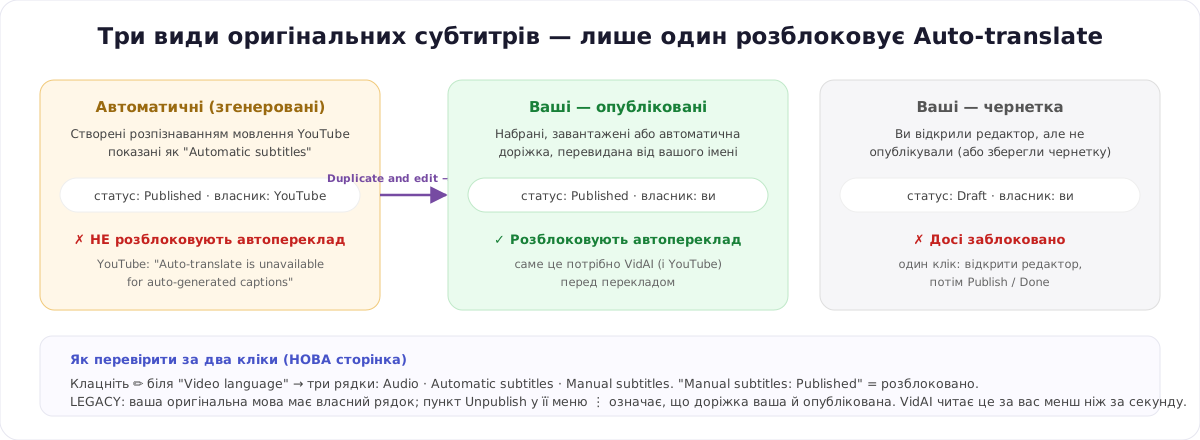
- Автоматичні. Їх зробило розпізнавання мовлення YouTube. Studio показує їх як Automatic subtitles (НОВА розкладка) або рядком із закінченням (automatic captions) (LEGACY). Вони можуть мати статус Published — глядачі їх бачать — але не розблоковують Auto-translate.
- Ваші — опубліковані. Доріжка, яку ви набрали, завантажили або створили з автоматичної (Duplicate and edit → Publish) і опублікували від свого імені. Саме це розблоковує Auto-translate для кожної мови.
- Ваші — чернетка. Ви відкрили редактор, можливо, виправили кілька слів, але зберегли як чернетку або закрили без публікації. Досі заблоковано; один клік до готового.
Є й четвертий випадок: жодних субтитрів — YouTube не зміг згенерувати (лише музика, непідтримувана мова, ще обробляється). Тоді публікувати чи перекладати поки нічого; додайте субтитри завантаженням або набором.
Перевірте самі — два кліки на будь-якій розкладці
НОВА сторінка «Languages»: біля Video language: English угорі клацніть ✏️. Невеликий діалог показує три рядки — Audio, Automatic subtitles, Manual subtitles. Вам потрібно Manual subtitles: Published. Якщо цей рядок порожній або каже Draft — Auto-translate заблоковано.
LEGACY сторінка «Video subtitles»: ваша оригінальна мова має власний рядок у таблиці. Відкрийте її меню ⋮: пункт Unpublish означає, що доріжка ваша й опублікована (натискати його не треба — сама його наявність є ознакою). Рядок, що пропонує лише Download, — це автоматична доріжка.
Або нехай перевірить VidAI — це займає менше секунди
Натисніть Subtitles на панелі VidAI — і перше, що робить картка, це читає ті самі статуси зі сторінки: без нових вкладок, без кліків на YouTube, без очікування. Підтверджене «опубліковано» вона пам'ятає 10 хвилин, тож повторні запуски пропускають запитання.
- Опубліковані й ваші → запуск починається.
- Лише автоматичні, чернетка або невідомо → картка нижче.
- Нічого взагалі → «No subtitles found — this video has none yet, not even auto-generated» із кроками, як додати.
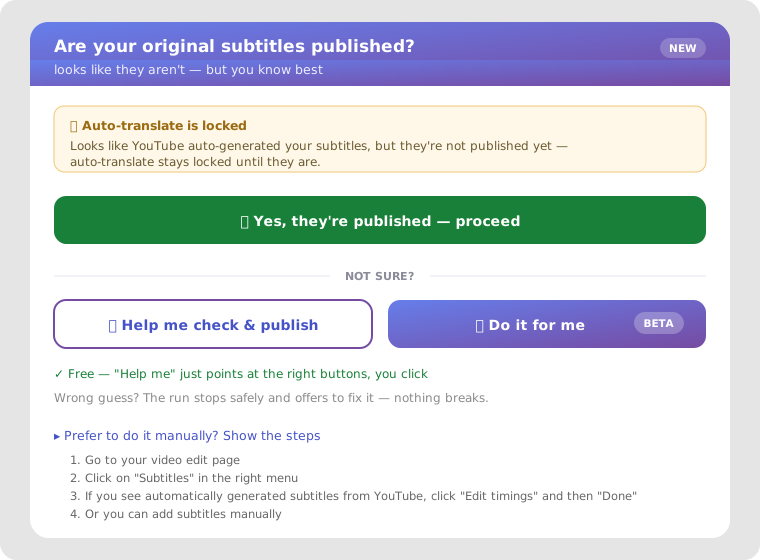
Є й страхувальна сітка всередині запуску: якщо YouTube тримає Auto-translate вимкненим для десяти мов поспіль, VidAI зупиняється з «Auto-translate is locked — your original subtitles are probably not published» і пропонує ті самі фікси замість того, щоб продиратися крізь п'ятдесят заблокованих мов.
Публікація оригіналу — три способи
Варіант A — 🧭 Help me check & publish (керований, безкоштовний, рекомендований)
VidAI відкриває сторінку редагування вашого відео у новій вкладці перед вами, відкриває редактор субтитрів YouTube, перевіряє, що там є, і потім підсвічує потрібну кнопку фіолетовим кільцем і позначкою «👆 Click this». Клік робите ви — Edit timing, потім Publish / Done. VidAI стежить за результатом, підтверджує «Subtitles published!», закриває вкладку й повертає вас на сторінку Languages, де запуск триває.
Чому керований? Бо публікація субтитрів — єдиний крок, який змінює те, що бачать глядачі, і ми воліємо, щоб ви побачили текст до того, як він стане публічним. Це «ми показуємо — ви клікаєте»: стійко до змін розкладки YouTube і неможливо помилитися непомітно. Посилання Stop guiding спокійно повертає вас будь-якої миті.
Варіант B — 🤖 Do it for me (бета)
Та сама вкладка, але кліки робить VidAI — зручно, коли ви вже робили це й просто хочете, щоб було зроблено. Два жорсткі запобіжники: він ніколи не публікує порожній текст (див. пастку нижче) і ніколи не перезаписує непорожню ручну доріжку, яка у вас уже була. Досі позначений як бета, бо залежить від поведінки редактора YouTube; якщо щось не так, зупиняється з «Couldn't publish automatically — no changes were made to your video» і показує ручні кроки.
Варіант C — вручну (два кліки, коли знаєш де)
Сторінка редагування відео → Subtitles у меню → у рядку вашої оригінальної мови відкрийте автоматичну доріжку (НОВА: ⋮ → Duplicate and edit; LEGACY: олівець) → натисніть Edit timing, якщо бачите → Publish / Done. Або завантажте файл .srt/.vtt чи наберіть субтитри. Потім поверніться на сторінку Languages і натисніть Subtitles знову.
Пастки — і як VidAI вас захищає
1. Публікація до того, як YouTube закінчив генерувати. Якщо відкрити редактор субтитрів, поки YouTube ще транскрибує, можна опублікувати порожню ручну доріжку. Вона показує Published, Auto-translate розблоковується — і кожна перекладена мова виходить порожньою. Кнопка Subtitles у VidAI лишається вимкненою, поки YouTube обробляє («Please wait — YouTube is still processing the original subtitles»), а обидва помічники публікації відмовляються публікувати текст без слів.
2. «Опубліковані» автоматичні субтитри. Найпоширеніша плутанина: рядок автоматичних каже Published, автор продовжує — і кожна мова заблокована. Перевірка за два кліки вище або миттєва перевірка VidAI показують різницю.
3. Забута чернетка. Ви редагували субтитри кілька тижнів тому й зберегли чернетку. Статус Draft; Auto-translate заблоковано. Опублікуйте.
4. Переклади з поганого джерела. Якщо оригінальна доріжка була неправильною або порожньою, коли створювалися переклади, перекладені доріжки лишаються поганими після виправлення джерела — YouTube їх не перегенеровує. Зніміть з публікації/видаліть погані переклади у Studio, виправте оригінал, запустіть Subtitles знову.
5. Регіональні варіанти вашої ж мови. English (UK), English (India), Spanish (Mexico)… YouTube не «перекладатиме» англійську англійською, тож вони завжди показуються як пропущені. Очікувано, не помилка.
Після публікації
Поверніться на сторінку Languages і натисніть Subtitles. З підтвердженим оригіналом картка одразу переходить до «Translating subtitles» — частина 1 показує весь запуск — і мови публікуються одна за одною за 0 кредитів. Завдяки 10-хвилинній пам'яті вас не питатимуть знову при повторних запусках.
FAQ
Навіщо YouTube це взагалі вимагає? Автоперекладу потрібен надійний вихідний текст. Розпізнавання мовлення помиляється; публікуючи доріжку як свою, ви за неї ручаєтеся (і маєте шанс виправити).
Чи треба виправляти автоматичні субтитри перед публікацією? Ні — публікувати як є дозволено, і так роблять більшість авторів. Хоча виправлення імен і термінів покращує кожен переклад.
Чи змінює публікація оригіналу те, що бачать глядачі? Трохи: вони бачитимуть вашу опубліковану доріжку замість автоматичної — той самий текст, якщо ви його не редагували.
Чи коштує керована або автоматична публікація кредити? Ні. Обидві безкоштовні, як і сам запуск субтитрів.
У мого відео дві мови (скажімо, англійська назва, українське аудіо). Джерело субтитрів — доріжка мови аудіо. Переконайтеся, що опублікована саме вона; мова назви тут не важлива.
Розблокуйте зараз: Встановіть VidAI, натисніть Subtitles — і картка скаже, чи ви готові.