Як автоматично перекласти субтитри YouTube понад 90 мовами — безкоштовно, одним кліком (покроково)

Перекладіть субтитри YouTube понад 90 мовами автоматично — і безкоштовно: кнопка Subtitles у VidAI запускає власний Auto-translate YouTube для кожної мови одним кліком. Цей гайд проводить через кожен крок на обох розкладках Studio, пояснює перевірки на екрані, скільки це триває і що саме коштує кредити (субтитри — ні).
🇬🇧 Read this guide in English: Translate YouTube subtitles automatically — free, in one click
YouTube уже вміє перекладати ваші субтитри будь-якою мовою — просто змушує робити це по одній мові: відкрити мову, натиснути Add під Subtitles, натиснути Auto-translate, натиснути Publish, закрити, повторити. Для 50 мов це кілька сотень кліків і вечір, якого у вас немає. Тож більшість авторів цього не роблять, а глядачі, які не знають вашої мови, дивляться без субтитрів (або не дивляться взагалі).
Кнопка Subtitles у VidAI робить увесь цикл за вас — кожна мова, один клік — і це безкоштовно, бо сам переклад виконує YouTube, а не VidAI. Цей пост — повна інструкція: підготовка, що ви побачите на кожному кроці, дві розкладки Studio й одне правило, яке між ними відрізняється, скільки це триває і що робити, коли щось пропущено.
Це частина 1 серії з трьох: 1. Цей гайд — покрокова інструкція. 2. Що таке «автоматизація браузера» і чому вкладка Studio має бути видимою 3. Спершу опублікуйте оригінальні субтитри — чому YouTube блокує Auto-translate і як VidAI це виправляє за вас
Що робить VidAI — і, не менш важливо, чого не робить
Для назв і описів VidAI перекладає текст сам (власні AI та перекладацькі рушії) і записує результат у ваше відео — саме за це платять кредити. Повний гайд тут.
Для субтитрів VidAI не перекладає нічого. У YouTube є вбудований Auto-translate для субтитрів; єдина його проблема — клікання. VidAI автоматизує це клікання: відкриває кожну мову, обирає Add subtitles → Auto-translate → Publish, чекає підтвердження YouTube і переходить до наступної мови. Три чесні наслідки:
- Це коштує 0 кредитів. Жоден рушій перекладу VidAI не працює, тож нічого не списується — на будь-якому плані.
- Якість — від YouTube. Субтитри рівно такі, як якби ви клікнули Auto-translate самі.
- Це працює у вашому браузері, на сторінці Studio. Тому це називається автоматизацією браузера і тому вкладка має бути на передньому плані, поки триває робота (частина 2 пояснює механіку).
Перед стартом — чекліст на 60 секунд
- VidAI встановлено — Chrome Web Store, один раз увійдіть через Google. Авторизація каналу для субтитрів не потрібна — цей сценарій працює на будь-якому каналі, у який ви увійшли.
- У відео є опубліковані, ваші власні оригінальні субтитри. Це правило YouTube, не наше: «Auto-translate is unavailable for auto-generated captions». Автоматичні субтитри є в більшості відео, але вони не рахуються, доки не опубліковані від вашого імені. Не переймайтеся перевіркою — VidAI перевірить за вас (крок 3 нижче), а частина 3 розбирає всі випадки.
- YouTube завершив обробку відео. Поки він ще генерує оригінальні субтитри, кнопка Subtitles сіра з підказкою «Please wait — YouTube is still processing the original subtitles.» Поверніться за кілька хвилин.
- Мови вибрано. Мови беруться з ваших налаштувань VidAI (⚙ на панелі VidAI або vidai.help/selected_languages) — той самий список, що й для перекладу назв і описів. Обмеження немає: 10 чи 90.
Покроково
1. Відкрийте сторінку мов відео в YouTube Studio
YouTube Studio → Content → клікніть відео → у лівому меню Subtitles (старіша розкладка) або Languages (новіша). Обидва пункти відкривають ту саму сторінку перекладів, а вгорі з'являється фіолетова панель VidAI:
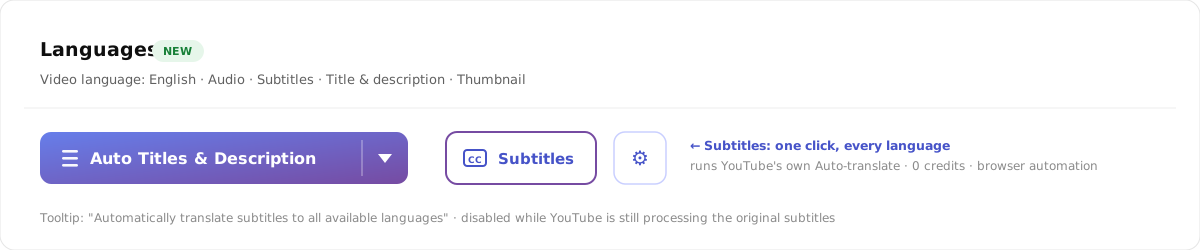
Зверніть увагу на маленький значок LEGACY або NEW — він каже, на якій із двох розкладок YouTube ви перебуваєте. Він знадобиться в наступному розділі.
2. Натисніть Subtitles
Оце і є той клік. Усе далі відбувається саме — відкривається одна картка, яка лишається з вами від цієї миті до публікації останньої мови, тож ви завжди знаєте, що відбувається і що робити далі.
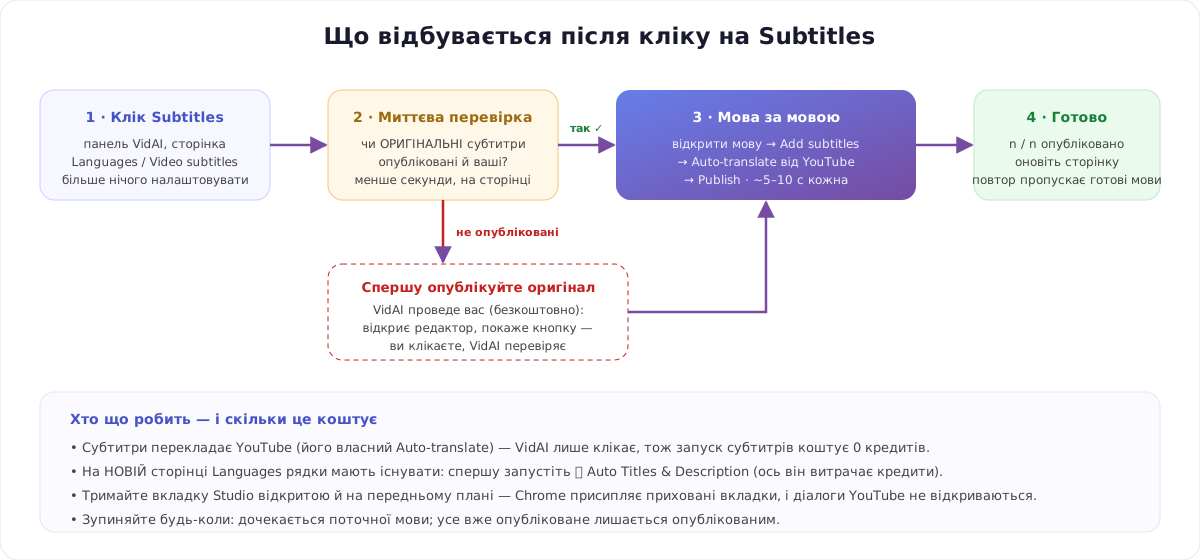
3. Миттєва перевірка (менше секунди)
Спершу картка показує «Checking your subtitles — making sure auto-translate is unlocked…». VidAI читає статус ваших оригінальних субтитрів прямо на сторінці — нічого не відкривається, на YouTube ще нічого не натискається. Три результати:
- Опубліковані й ваші → картка змінюється на «Subtitles are published — starting the subtitle translation…», і запуск починається. (VidAI запам'ятовує це на 10 хвилин, тож повторний запуск пропускає запитання.)
- Лише автоматичні або чернетка → «Are your original subtitles published?» із зеленою кнопкою ✅ Yes, they're published — proceed, якщо ви знаєте краще, і двома безкоштовними способами виправити: 🧭 Help me check & publish (VidAI відкриває редактор і показує потрібну кнопку; клікаєте ви) або 🤖 Do it for me (бета, повністю автоматично). Частина 3 показує обидва.
- Субтитрів немає взагалі → «YouTube hasn't generated subtitles for this video, so there's nothing to publish or translate yet.» Додайте субтитри (завантажте або наберіть), опублікуйте, повертайтеся.
4. Запуск — що ви побачите
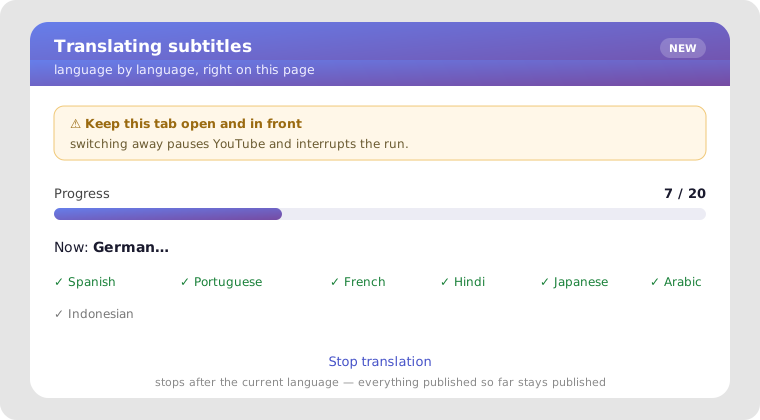
Для кожної мови VidAI відкриває її діалог, натискає Add під Subtitles, обирає Auto-translate, чекає підтвердження редактора YouTube, натискає Publish і дає YouTube дві секунди заспокоїтися перед наступною. Ви бачите лічильник (7 / 20), поточну мову (Now: German…) і список виконаних.
Дві речі, які варто знати під час роботи:
- Тримайте вкладку Studio відкритою й на передньому плані. Chrome присипляє приховані вкладки, а діалоги YouTube у присиплених вкладках не відкриваються — банер у картці каже саме це. Практичний трюк: перетягніть вкладку Studio в окреме вікно, тримайте його видимим поруч із тим, що робите, і запуск завершиться сам. Частина 2 пояснює чому і що вважається «прихованим».
- Зупиняйте будь-коли. Непомітне посилання Stop translation дочікується поточної мови й зупиняється. Усе вже опубліковане лишається; запустіть Subtitles пізніше — продовжить із решти.
5. Готово — і пояснення кінцевих станів
- «All subtitles translated! — 20 languages published» → натисніть ↻ Refresh page; колонка Subtitles тепер показує Published для кожної мови.
- «Finished — with a few skips» → ✅ 18 languages translated · ⚠️ 2 skipped. YouTube не запропонував Auto-translate для пропущених. Типові причини: регіональний варіант вашої ж мови (English → English (UK) «перекласти» не можна) або мова, яку автопереклад YouTube ще не підтримує. Усе інше збережено.
- «Auto-translate is locked» → YouTube тримав його вимкненим для кожної мови, що майже завжди означає: оригінал усе-таки не опублікований. Картка пропонує той самий безкоштовний керований фікс прямо там; потім оновіть сторінку й натисніть Subtitles знову — піде одразу до перекладу.
- «Translation stopped» → ви натиснули Stop; картка каже, скільки мов опубліковано до зупинки.
6. Перевірте як глядач
Відкрийте відео на youtube.com, натисніть CC → ⚙ → Subtitles → глядачі тепер бачать ваші мови в списку — справжні доріжки субтитрів, які може вибрати будь-хто, а не автопереклад «на льоту», що з'являється лише в деяких глядачів.
Дві розкладки Studio — і одне правило, яке відрізняється
YouTube зараз показує авторам дві різні сторінки перекладів. Яку отримаєте ви — рішення YouTube (пов'язане з налаштуваннями дубляжу каналу); VidAI підтримує обидві й позначає їх, щоб ви завжди знали, де ви.
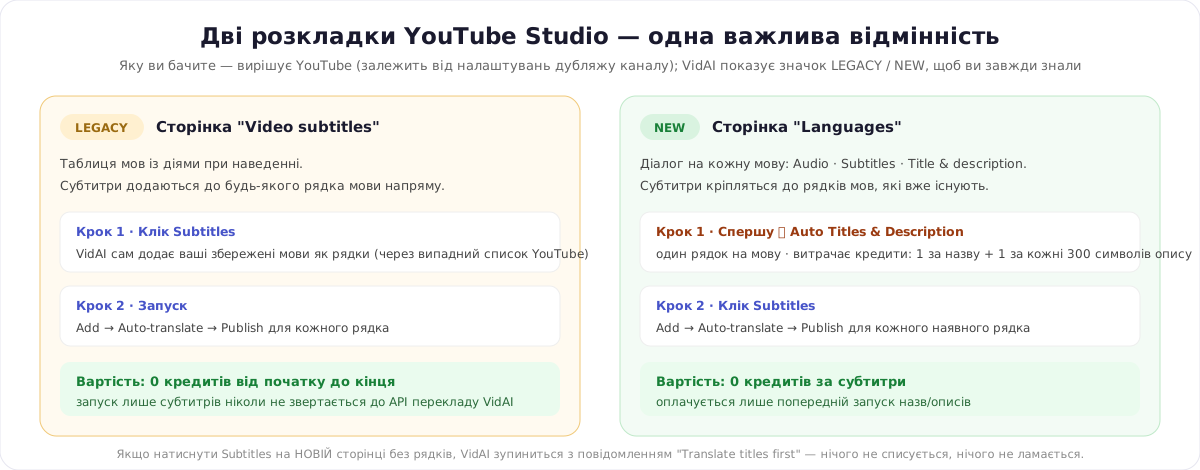
LEGACY («Video subtitles»). Таблиця мов. Якщо ваших збережених мов у таблиці ще немає, VidAI додає їх сам через власний вибір мов YouTube — і запускається. Запуск лише субтитрів тут коштує взагалі нічого.
NEW («Languages»). Кожна мова — рядок із власним діалогом (Audio · Subtitles · Title & description). Переклади субтитрів кріпляться до цих рядків, а рядки створюються перекладом назви й опису для кожної мови. Тож на НОВІЙ сторінці порядок такий:
- Спершу запустіть 🌐 Auto Titles & Description (режим Fast API чи Browser — обидва пояснені тут). Цей запуск витрачає кредити: 1 кредит за назву плюс 1 за кожні 300 символів опису, на мову. Приклад: опис на 900 символів → 4 кредити на мову → 80 кредитів за 20 мов; лише назви → 20 кредитів. Регіональні варіанти (наприклад, Spanish (Mexico) поруч зі Spanish) копіюються безкоштовно.
- Потім натисніть Subtitles — перекладе субтитри для кожного рядка за 0 кредитів.
Якщо натиснути Subtitles на НОВІЙ сторінці до появи рядків, VidAI зупиниться з повідомленням «Translate titles first — titles & descriptions build the language table» і пояснить два кроки. Нічого не списується.
Чи це обмеження VidAI? Ні — так побудована нова сторінка YouTube: доріжці субтитрів потрібен рядок мови, у якому вона живе, а рядок — це переклад назви/опису. Більшість авторів і так хочуть перекладені назви (саме вони дають знаходити вас іншими мовами), тож на практиці порядок такий: назви й описи один раз, субтитри зверху.
Скільки це триває?
Приблизно 5–10 секунд на мову — здебільшого це очікування, поки редактор YouTube відкриється й підтвердить. Тож 20 мов — близько 2–3 хвилин, 50 мов — менше 10. Запустіть, відсуньте вікно Studio вбік, відповідайте на листи, повертайтеся до готового списку.
Що це коштує — повна таблиця
| Дія | Кредити |
|---|---|
| Запуск Subtitles (будь-яка кількість мов, будь-яка розкладка) | 0 |
| Миттєва перевірка, керована публікація оригіналу, «Do it for me» | 0 |
| 🌐 Auto Titles & Description (обов'язково спершу лише на НОВІЙ сторінці) | 1 за назву + 1 за кожні 300 символів опису, на мову |
| Повторний запуск Subtitles, щоб доробити пропущені чи зупинені мови | 0 |
FAQ
Чи перекладає VidAI субтитри сам? Ні. Це робить Auto-translate YouTube; VidAI автоматизує кліки. Тому це безкоштовно і якість така сама, як вручну.
Чи треба авторизувати канал? Ні. Сценарій Subtitles працює на сторінці Studio, у яку ви увійшли; авторизація каналу потрібна лише для режиму Fast API у перекладі назв і описів.
Чи можна закрити вкладку й дати йому працювати? Для субтитрів — ні, він працює в цій вкладці. Тримайте її відкритою і видимою (окреме вікно — найпростіше). Назви й описи в режимі Fast API працюють на серверах VidAI — їх можна лишити.
Чи можна запустити двічі? Так. Мови, які вже мають субтитри, пропускаються автоматично, тож повторний запуск після зупинки чи пропуску робить лише решту.
А якщо YouTube змінить сторінку? Автоматизація чужої сторінки чутлива до її змін; якщо запуск завис, оновіть сторінку й запустіть знову — уже опубліковане не постраждає. VidAI може підлаштувати селектори сторінки віддалено без нового релізу розширення.
Чи працює на Shorts? Так — у Shorts та сама сторінка Languages у Studio.
Чи побачать глядачі їх як справжні субтитри? Так, як опубліковані доріжки в списку CC → Subtitles, для кожного глядача.
Готові? Встановіть VidAI, відкрийте сторінку Languages відео, натисніть Subtitles.
Читати далі
- YouTube не створив субтитри до відео — усі причини — що робити, коли оригінальних субтитрів для перекладу взагалі немає.
- Які мови обрати для перекладу? — охоплення проти доходу, з обома пресетами.