YouTube не створив субтитри до відео — усі причини та що з цим робити

YouTube не створив субтитри до вашого відео — ось усі причини, чому так буває, як за хвилину зрозуміти, яка саме ваша, і що справді допомагає. Шість причин, які YouTube описує сам, три, про які він мовчить, і правило, якого майже ніхто не знає: автоматичні субтитри неможливо автоперекласти, тож самі по собі вони ніколи не дадуть вам багатомовної аудиторії.
🇬🇧 Read in English: YouTube didn't generate subtitles for my video — every reason, and what to do
Ви завантажили відео. Минула доба — субтитрів немає: у глядача немає кнопки CC, а в YouTube Studio порожній рядок Субтитри. Чому — не пише ніхто. У довідці YouTube є шість можливих причин, і вгадувати, яка з них ваша, треба самому.
Цей текст — послідовна діагностика: куди дивитися, що означає кожен стан, шість офіційних причин, три неофіційні (саме вони трапляються найчастіше) і рішення для кожної. А наприкінці — те, що важливіше за все попереднє: як зробити, щоб субтитри були всіма мовами, а не лише вашою.
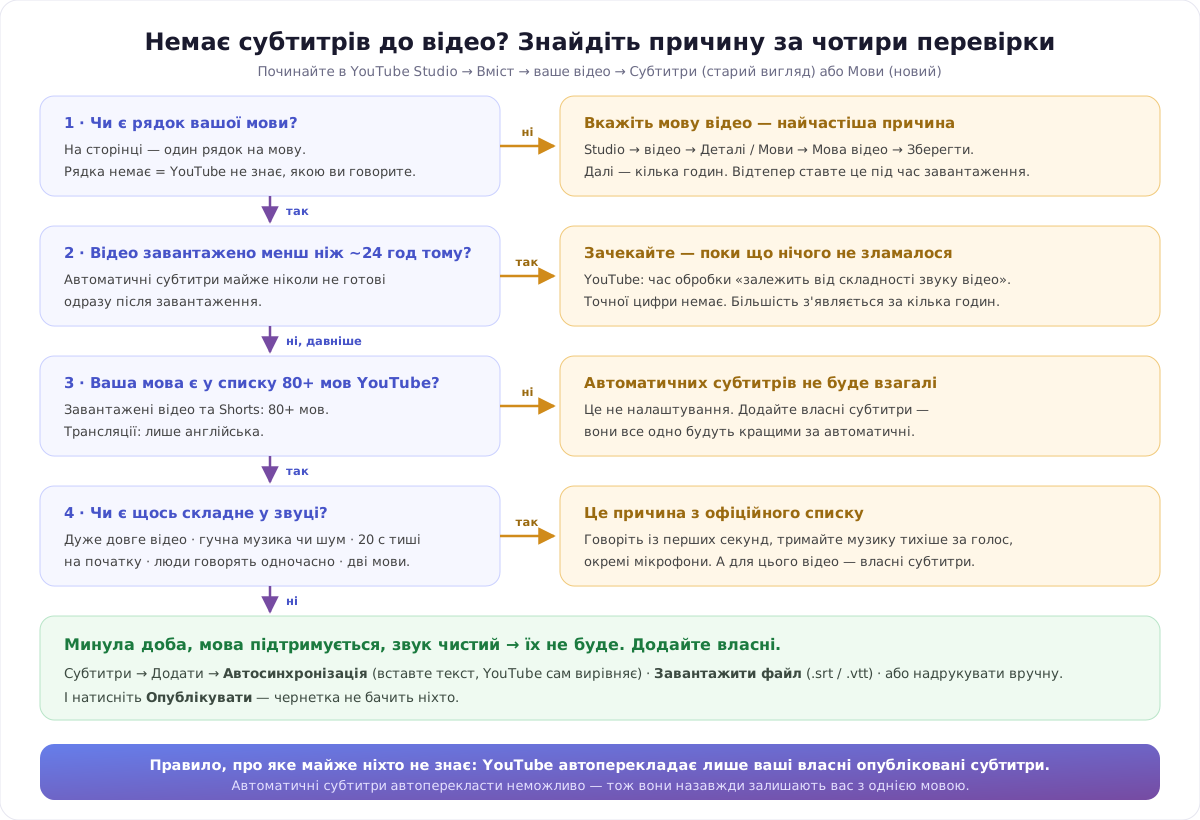
Крок 0 — подивіться в правильному місці (60 секунд)
Глядач бачить одне, автор — інше. Починайте з авторського боку.
YouTube Studio → Вміст → відкрийте відео → Субтитри (старий вигляд Studio) або Мови (новий). Ви побачите таблицю: рядок на кожну мову й статус у стовпці «Субтитри».
| Що ви бачите | Що це означає |
|---|---|
| Рядок вашої мови, статус Опубліковано | Субтитри є, глядачі їх бачать. |
| Статус Чернетка | Щось збережено, але не в ефірі. Відкрийте й натисніть Опублікувати. |
| Не синхронізовано / Обробка | YouTube ще працює. Зачекайте. |
| Рядок є, стовпець «Субтитри» порожній або показує Додати | Субтитрів немає — далі за списком причин. |
| Рядка вашої мови немає взагалі | Не вказано мову відео. Це причина №7 — почніть саме з неї, вона найчастіша. |
Одна важлива деталь про цей екран: автоматичні субтитри не показані так, як ваші власні. YouTube створює їх для глядачів, але вони належать YouTube, а не вам. Саме на цій різниці тримається все, що нижче.
Шість причин, які YouTube описує сам
Це дослівний перелік із довідкової сторінки YouTube про автоматичні субтитри (перевірено в серпні 2026). Ідіть саме в такому порядку — перші дві пояснюють більшість випадків.
1. Вони ще обробляються
«Субтитри ще недоступні через обробку складного звуку у відео».
Автоматичні субтитри майже ніколи не готові в момент, коли завантаження завершилося. YouTube пише, що час обробки «залежить від складності звуку відео», і не називає жодної цифри.
Як зрозуміти: відео молодше за добу, з усім іншим усе гаразд. Що робити: чекати. На практиці більшість відео отримує субтитри за кілька годин; довге, шумне чи музичне може обробляти́ся добу й довше. Якщо минуло понад 24 години — не чекайте далі, вони вже не з'являться.
2. Вашої мови немає у списку
YouTube створює автоматичні субтитри більш ніж 80 мовами для завантажених відео та Shorts — арабською, бенгальською, китайською, нідерландською, англійською, філіппінською, французькою, німецькою, гінді, індонезійською, італійською, японською, корейською, польською, португальською, російською, іспанською, суахілі, тайською, турецькою, українською, в'єтнамською й багатьма іншими. Список довгий, але не безмежний.
Для трансляцій правило значно суворіше: автоматичні субтитри лише англійською.
Як зрозуміти: ви говорите рідкіснішою мовою або це був стрім. Що робити: тут нічого не зміниться. Переходьте до розділу «Рішення, яке працює завжди» нижче — власні субтитри.
3. Відео задовге
«Відео задовге».
Порогу YouTube не публікує, і це не різка межа — довжина працює разом зі складністю звуку. Найчастіше страждають багатогодинні стріми, їхні записи та повні діджей-сети.
Як зрозуміти: відео дуже довге, а решта причин не про вас. Що робити: завантажте власний файл субтитрів. Для довгого контенту швидше буде через транскрипт, ніж вручну.
4. Поганий звук або мовлення, яке YouTube не розпізнає
«У відео погана якість звуку або YouTube не розпізнає мовлення».
Гучна фонова музика, вітер, луна в кімнаті, мікрофон на камері за три метри, дуже сильний акцент, шепіт, важко оброблений вокал — усе це сюди. Музичні кліпи особливо часто лишаються зовсім без субтитрів: заспіваний вокал поверх інструменталу — не те, для чого зроблено розпізнавання мовлення.
Як зрозуміти: послухайте відео на ноутбучних динаміках. Якщо вам доводиться вслухатися — розпізнавачу теж. Що робити: для цього відео — власні субтитри. Для наступного: пишіть голос окремою доріжкою, тримайте музику щонайменше на 12–15 дБ тихіше за мовлення, приберіть шум кімнати.
5. Довга тиша на початку
«На початку відео є тривалий період тиші».
Кінематографічний холодний відкрив на 20 секунд із музикою й без жодного слова цілком може змусити YouTube здатися ще до вашої першої фрази.
Як зрозуміти: у вас довгий інтро без мовлення. Що робити: скажіть щось у перші секунди — хоч одну фразу-гачок перед брендованою заставкою. Це допомагає й утриманню, і субтитрам.
6. Голоси накладаються або звучать кілька мов одночасно
«Кілька спікерів, чиє мовлення накладається, або кілька мов одночасно».
Панельні розмови, інтерв'ю на один мікрофон, подкасти, де перебивають одне одного, і будь-яке відео, де ви переходите з мови на мову посеред речення.
Як зрозуміти: двоє й більше людей на одній звуковій доріжці або перемикання мов у мовленні. Що робити: якщо можете — приберіть найгірші накладання на монтажі; в решті випадків готуйтеся давати власні субтитри. Для регулярного формату з кількома людьми найбільше допомагає запис кожного окремою доріжкою.
Три причини, яких у списку YouTube немає
Саме на них найчастіше натикаються автори. У довідці їх немає жодної.
7. Мова відео не вказана (або вказана неправильно)
Це найчастіша хибна тривога. Якщо YouTube не знає, якою мовою відео, сторінці субтитрів нема на чому будувати рядок — і автоматичним субтитрам нема якою мовою з'явитися.
Як зрозуміти: на сторінці «Субтитри / Мови» немає жодного рядка мови або стоїть не та мова. Що робити: Studio → Вміст → відео → Показати більше / Деталі → Мова відео (у новому вигляді — сама сторінка Мови) → оберіть мову, якою ви справді говорите → Зберегти. Далі — кілька годин. Одне це вирішує величезну частку скарг «немає субтитрів».
І одразу привчіть себе ставити мову під час завантаження. Це один випадний список — а вирішує він, чи будуть у відео субтитри взагалі.
8. У відео кілька звукових доріжок
Якщо у відео більш ніж одна аудіодоріжка (багатомовний звук YouTube), автоматичні субтитри створюються для доріжки за замовчуванням. Інші доріжки власних автоматичних субтитрів не отримують.
Як зрозуміти: ви користуєтеся багатомовним звуком, а субтитри є лише однією мовою. Що робити: для решти мов дайте файли субтитрів самі.
9. Ви дивитеся з боку глядача, а глядач не бачить нічого
Буває, що субтитри є, але до плеєра не доходять: на телефоні немає кнопки CC або в глядача субтитри вимкнені в налаштуваннях акаунта. Перш ніж копати завантаження, відкрийте відео в приватному вікні на комп'ютері й перевірте меню ⚙ → Субтитри/CC.
Рішення, яке працює завжди: дайте YouTube власні субтитри
Усі гілки вище сходяться в одну точку. Автоматичні субтитри — це зручність, а не гарантія. І (це головне) вони не ваші. Власні субтитри працюють завжди: будь-якою мовою, за будь-якої довжини й якості звуку.
Три способи, від найлегшого:
- Автосинхронізація з тексту. Studio → відео → Субтитри/Мови → Додати → Автосинхронізація: вставте весь сценарій звичайним текстом, YouTube сам вирівняє його по звуку. Якщо ви пишете за сценарієм — це дві хвилини роботи з ідеальною точністю, бо слова ваші.
- Завантажте файл. Будь-який
.srtчи.vtt— з монтажної програми, від сервісу транскрипції або з whisper-подібної моделі. Studio → Додати → Завантажити файл. - Наберіть вручну. Вбудований редактор програє відео й дає друкувати з таймкодами. Нормально для короткого відео, боляче після десяти хвилин.
І крок, про який забувають: натисніть «Опублікувати». Чернетка має статус Чернетка й не доходить ні до кого.
Правило, про яке вам не кажуть: автоматичні субтитри неможливо автоперекласти
Ось чому це важливіше за питання, чи спромігся YouTube створити субтитри.
У YouTube є вбудований автопереклад субтитрів: одним кліком глядач у Бразилії читає ваші субтитри португальською. Але YouTube пропонує його лише для опублікованих субтитрів, які належать автору. Для автоматичних субтитрів автопереклад недоступний — це правило YouTube, а не збій.
Отже, два стани, які виглядають майже однаково, дають зовсім різний обсяг аудиторії:
| Автоматичні субтитри | Ваші опубліковані субтитри | |
|---|---|---|
| Глядачі вашою мовою | Так | Так |
| Точність | Здогад YouTube | Рівно те, що ви написали |
| Можна автоперекласти іншими мовами | Ні | Так |
| Це доріжка, якою ви керуєте | Ні | Так |
Тобто автор, який чекає на автоматичні субтитри, назавжди залишається з однією мовою. А автор, який витратив десять хвилин на публікацію власних оригінальних субтитрів, щойно відкрив собі всі мови, які підтримує YouTube.
А далі — усі мови одним кліком
Коли оригінали опубліковано, YouTube перекладе їх — по одній мові за раз, через діалог, який треба відкрити, проклацати, опублікувати, закрити й повторити. На 50 мов це вечір.
Кнопка Субтитри від VidAI робить цей цикл за вас: відкриває кожну мову, обирає Додати субтитри → Автопереклад → Опублікувати, чекає підтвердження YouTube і переходить далі. Чесно про те, що це таке:
- VidAI не перекладає субтитри. Їх перекладає власний автопереклад YouTube. VidAI автоматизує кліки.
- Тому це коштує 0 кредитів — на будь-якому тарифі, за будь-якої кількості мов.
- Це не змусить YouTube створити субтитри за вас. Ніщо не змусить. Зате VidAI за секунду скаже правду про стан вашого відео — опубліковано, чернетка, лише автоматичні чи взагалі нічого — і безкоштовно проведе вас через публікацію оригіналів, якщо бракує саме її.
Повний покроковий розбір: Автоматичний переклад субтитрів YouTube — безкоштовно, одним кліком, а випадок із заблокованим автоперекладом має окремий текст: Спочатку опублікуйте оригінальні субтитри.
Чекліст на одну сторінку
- Studio → Вміст → відео → Субтитри / Мови.
- Немає рядка мови? Вкажіть мову відео. Збережіть, зачекайте кілька годин.
- Рядок порожній, а відео молодше за добу? Чекайте.
- Минула доба, мова у списку YouTube, звук чистий? Не з'являться — додайте власні.
- Додали власні? Опублікуйте. Чернетка — це не в ефірі.
- Потрібні інші мови? Автопереклад працює лише з ваших опублікованих оригіналів — і тоді запускайте всі мови разом.
Питання й відповіді
Скільки чекати на автоматичні субтитри? До доби для звичайного відео. YouTube лише каже, що обробка залежить від складності звуку. Після 24 годин вважайте, що їх не буде, і додавайте власні.
Чому у відео взагалі немає кнопки CC? Або субтитрів немає (усе описане вище), або не вказано мову відео, тож YouTube не мав чого розпізнавати. Спершу перевірте налаштування мови.
Чи можна змусити YouTube створити автоматичні субтитри? Ні. Немає ні кнопки, ні перезапуску. Ви керуєте лише входом: правильна мова відео та чистий звук із мовленням на першому плані.
Чи отримують автоматичні субтитри музичні кліпи? Зазвичай ні. Заспіваний вокал поверх інструменталу — це рівно випадок «поганий звук або нерозпізнане мовлення». Завантажте текст пісні як файл субтитрів: це водночас єдиний спосіб отримати переклади.
У моєї трансляції не було субтитрів. Чому? Автоматичні субтитри для трансляцій доступні лише англійською. Для всього іншого субтитри додають до запису після ефіру.
Чи допомагають автоматичні субтитри просуванню? Вони дають YouTube текст, але це машинна розшифровка невідомої точності, яку ще й не можна перекласти. Опубліковані власні субтитри кращі за обома пунктами.
У мене є автоматичні субтитри — можна просто перекласти їх? Ні. Автопереклад YouTube для автоматичних субтитрів недоступний. Спершу опублікуйте власні оригінальні субтитри — після цього відкриються всі мови.
Хочете, щоб багатомовну частину зробили за один клік? Встановіть VidAI — він перевірить стан субтитрів прямо на сторінці Studio, безкоштовно допоможе опублікувати оригінали, а тоді прожене автопереклад YouTube по всіх обраних вами мовах.