Як додати розділи й таймкоди до YouTube-відео одним кліком (правила YouTube, AI-розділи VidAI, що перевірити)

Додайте розділи й таймкоди до YouTube-відео одним кліком: VidAI читає субтитри відео, знаходить місця зміни теми й повертає готовий для YouTube список (00:00 Intro і далі), який ви вставляєте в опис. Цей гайд охоплює власні правила YouTube для розділів, точні кроки у Studio, налаштування на кожен канал, вартість (10 кредитів) і п'ять речей, які варто перевірити перед збереженням.
🇬🇧 Read this guide in English: Add chapters & timestamps to a YouTube video in one click
Розділи — найдешевше покращення, яке може отримати довге відео. Вони перетворюють смугу прогресу на клікабельні сегменти, дозволяють YouTube показувати ключові моменти в результатах пошуку й утримують глядачів, які інакше пішли б на «а де та частина, що мені треба?». Заковика — їх створення: передивлятися власне відео з секундоміром і вручну набирати 07:48 Assembly. VidAI робить цю частину з ваших субтитрів — ось усе про те, як саме, включно з тим, що ви все ж робите самі.
Спершу правила YouTube (вони однакові, хто б не писав список)
YouTube будує розділи з простого списку в описі. Щоб це спрацювало:
- Перша мітка має бути
00:00(або0:00). - Міток має бути щонайменше три.
- Вони мають іти за зростанням.
- Кожен розділ має тривати не менше 10 секунд.
- Список може бути будь-де в описі — угорі чи внизу — і текст навколо ігнорується.
Якщо будь-яке правило порушено, YouTube мовчки не показує розділів. (YouTube також може створювати автоматичні розділи сам; ваш власний список завжди має пріоритет і зазвичай значно кращий.) Shorts розділів не показують узагалі — це для звичайних відео.
Спосіб в один клік, покроково
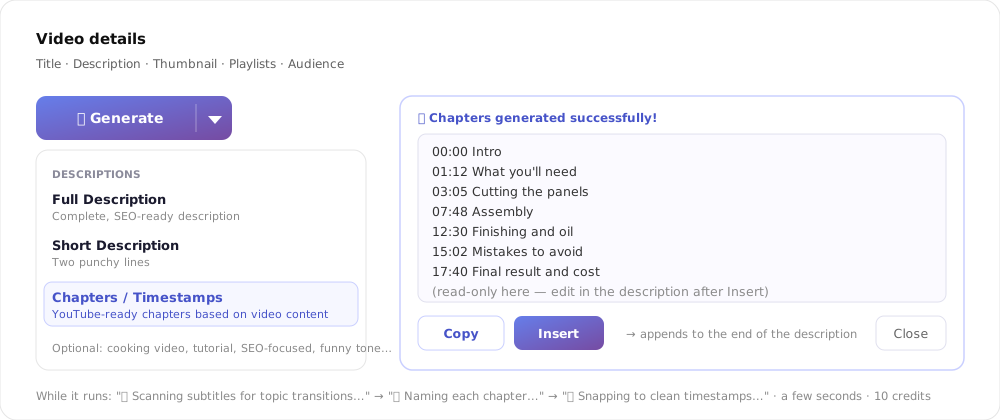
- Відкрийте відео в YouTube Studio (Content → відео → Details). Відео має бути збережене — на чернетці пункт показує «Save your draft first to unlock», бо YouTube створює субтитри лише після того, як відео існує. Збережіть як Private, якщо воно ще не готове до публікації.
- Переконайтеся, що є субтитри. YouTube генерує їх автоматично за кілька хвилин після завантаження; ваші власні завантажені чи опубліковані теж підходять. Немає субтитрів → немає розділів (див. Коли не виходить нижче).
- Натисніть кнопку VidAI 🪄 Generate ▾ під описом і в секції DESCRIPTIONS виберіть Chapters / Timestamps. За бажання спершу впишіть підказку в поле — «кулінарне відео, кроки уроку, 6 розділів» — вона передається AI як додатковий контекст.
- Зачекайте кілька секунд. Індикатор показує «Scanning subtitles for topic transitions… → Naming each chapter… → Snapping to clean timestamps…», і з'являється панель результату зі списком.
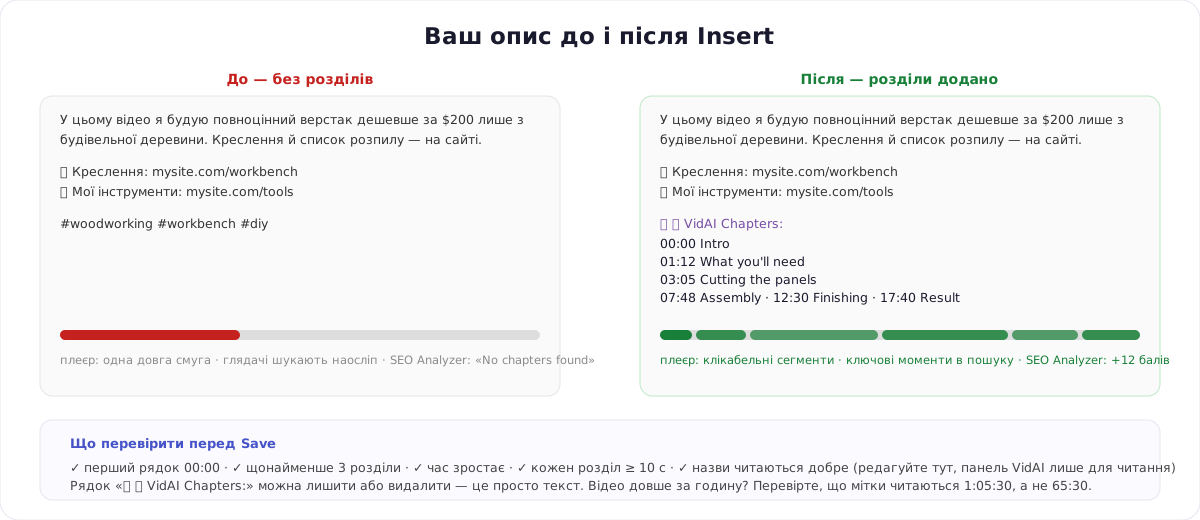
- Натисніть Insert — список додається в кінець вашого опису під рядком
📑 🔎 VidAI Chapters:— або Copy, щоб вставити, куди хочете. - Прочитайте список у полі опису, виправте що треба, потім Save. Сама панель VidAI лише для читання; редагування відбувається в полі опису YouTube, де ви й так редагуєте.
Що відбувається за кліком
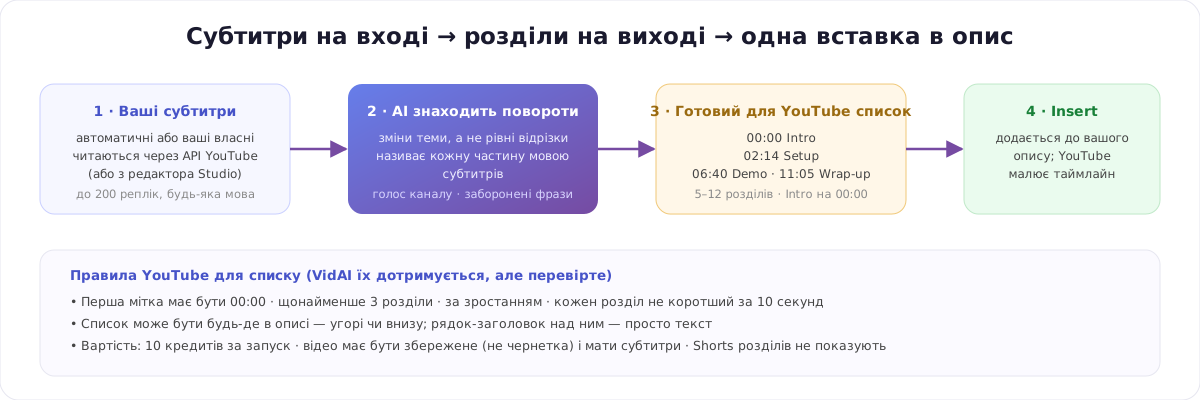
Вхід: ваші субтитри з мітками часу. Якщо канал під'єднано до VidAI, субтитри читаються через API YouTube — з пріоритетом доріжки мовою відео; автоматичні субтитри підходять. Якщо не під'єднано, розширення на мить відкриває редактор субтитрів Studio, збирає репліки й закриває його. Використовується до 200 реплік; для дуже довгих відео береться репрезентативна вибірка з початку, середини й кінця.
AI шукає повороти, а не рівні відрізки. Інструкція пряма: «Зосередься на природних змінах теми, а не на рівних часових відрізках чи довгих паузах… став розділи там, де починаються нові ідеї або списки». Назви розділів він пише мовою субтитрів — українське відео отримує українські розділи — і, як кожна функція генерації, читає ваш профіль каналу: голос і аудиторію, плюс ваші заборонені фрази («Never use these literally»). Патерни ваших назв він свідомо ігнорує — вони не допомагають називати розділи.
Вихід: за замовчуванням 5–12 рядків, кожен у форматі MM:SS Назва, перший — 00:00 Intro. Рядки без коректної мітки відкидаються; список обмежено 12.
Налаштування (на кожен канал, для всіх)
У налаштуваннях VidAI ⚙ (розширення або vidai.help Settings → Chapters — How AI builds timestamped chapters):
- Кількість розділів — Auto (вирішує AI, зазвичай 5–12), Short 3–6, Medium 6–10, Long 10–15 (зауважте: вихід обмежено 12).
- Формат — спершу мітка (
07:48 Assembly, стандарт YouTube) або спершу назва (Assembly — 07:48). Тримайтеся «спершу мітка», якщо немає причини інакше. - Завжди додавати Intro на 00:00 — увімкнено за замовчуванням. Саме це задовольняє перше правило YouTube; вимикайте лише якщо хочете, щоб AI сам назвав вступ (він усе одно має починатися з 00:00).
Ці налаштування доступні на кожному плані.
Перед Save — перевірка на 60 секунд
- Перший рядок
00:00✓ · щонайменше 3 розділи ✓ · час зростає ✓ · жоден розділ не коротший за 10 с ✓ - Назви читаються добре? Перейменуйте ті, що сформулювали б інакше, — у полі опису.
- Заголовок
📑 🔎 VidAI Chapters:— простий текст: лишіть або видаліть. - Відео довше за годину? Переконайтеся, що мітки з годинами читаються
1:05:30, а не65:30; за потреби виправте вручну. - Після цього запустіть SEO Analyzer від VidAI — наявність розділів дає 12 балів його оцінки.
Коли не виходить (і що робити)
| Ви бачите | Чому | Що робити |
|---|---|---|
| Save your draft first to unlock | YouTube не створив субтитрів для незбереженого відео | Збережіть як Private, відкрийте з Content, спробуйте знову |
| No Subtitles Available | У відео ще немає субтитрів | Зачекайте автосубтитри YouTube (хвилини) або завантажте/опублікуйте свої; Add Template вставляє шаблон із 4 рядків, який можна заповнити вручну |
| We can add chapters only for videos with subtitles… | Studio пропонує «ввести вручну», бо доріжки немає | Те саме, що вище |
| Список дивно поділений | У відео мало чітких переходів або вибірка їх пропустила | Додайте підказку («6 розділів: вступ, інструменти, розпил, збирання, обробка, результат») і запустіть знову |
Скільки це коштує
10 кредитів за запуск на кожному плані — це одна з важчих генерацій, бо на вхід іде весь таймлайн субтитрів. Кожен повторний запуск — ще 10, тож користуйтеся полем підказки замість лотереї. Copy, Insert і редагування безкоштовні.
FAQ
Чи YouTube точно покаже розділи? Якщо список відповідає п'яти правилам вище — так; це логіка YouTube, а не VidAI. Налаштування VidAI за замовчуванням (Intro на 00:00, 5–12 розділів зі справжніх переходів) створені, щоб їх задовольнити; перевірка на 60 секунд ловить решту.
Чи треба під'єднувати канал? Ні. Під'єднані канали отримують субтитри через API; інакше розширення читає їх із редактора Studio на сторінці.
Якою мовою будуть розділи? Мовою субтитрів. Мова назви й опису на це не впливає.
Чи можна отримати розділи для чужого відео? Ні — це працює у Studio на ваших власних відео.
Чи працює на Shorts? Запуститься, але YouTube не показує розділів на Shorts.
Чи можна додавати розділи автоматично при завантаженні? Поки ні; це один клік на відео у Studio.
Спробуйте на найдовшому відео: Встановіть VidAI, відкрийте його у Studio, Generate ▾ → Chapters / Timestamps.