Copy for AI: увесь контекст вашого YouTube-відео в буфері одним кліком (що копіює, як читає відео, промпти, що працюють)

Copy for AI кладе весь контекст вашого YouTube-відео в буфер обміну одним кліком: назва, опис, теги, статистика, посилання на мініатюру й — на під'єднаному каналі — ваші субтитри, викладені так, щоб ChatGPT, Claude чи Gemini могли працювати з ними одразу. Це не коштує кредитів, не запускає AI і не надсилає нічого нікуди, крім вашого буфера. Ось де кнопка, що саме вона копіює і які промпти роблять це корисним.
🇬🇧 Read this guide in English: Copy for AI: your whole video's context on the clipboard in one click
Більшість авторів уже користуються AI-асистентом поруч із YouTube — і більшість годують його вручну: скопіювати назву, скопіювати опис, відкрити транскрипт, прокрутити, скопіювати, вставити, пояснити, про що відео, і лише тоді поставити запитання. VidAI має власні AI-функції для назв, описів, тегів і розділів — але ми також вважаємо, що ви маєте змогу користуватися своїм AI без жодного тертя. Copy for AI — це не ще один генератор, а найшвидший спосіб передати будь-якому асистенту все, що йому треба знати про ваше відео.
Де це: чіп Copy у VidAI Hub
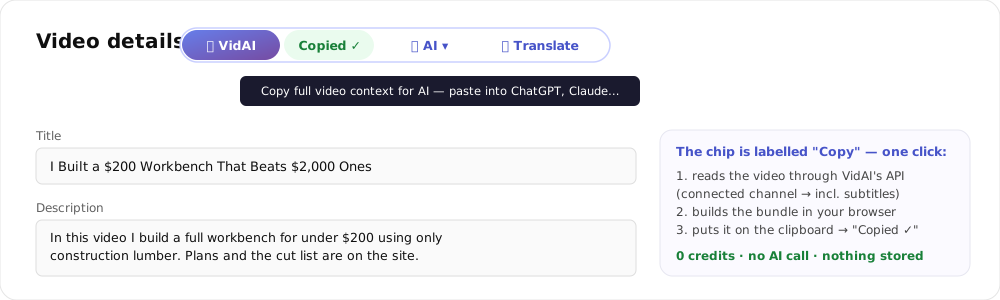
Відкрийте будь-яке відео в YouTube Studio (Content → відео → Details). Поруч із назвою сторінки стоїть Hub від VidAI: 🎬 VidAI · 📋 Copy · ✨ AI ▾ · 🌐 Translate. Чіп підписаний просто Copy — наведіть, і підказка скаже «Copy full video context for AI — paste into ChatGPT, Claude…». Клікніть, зачекайте секунду, поки він читає відео, — і чіп зеленіє: Copied ✓. Перейдіть до асистента, вставте, запитайте.
Це весь процес. Без модальних вікон, без опцій, без кредитів.
Що потрапляє в буфер
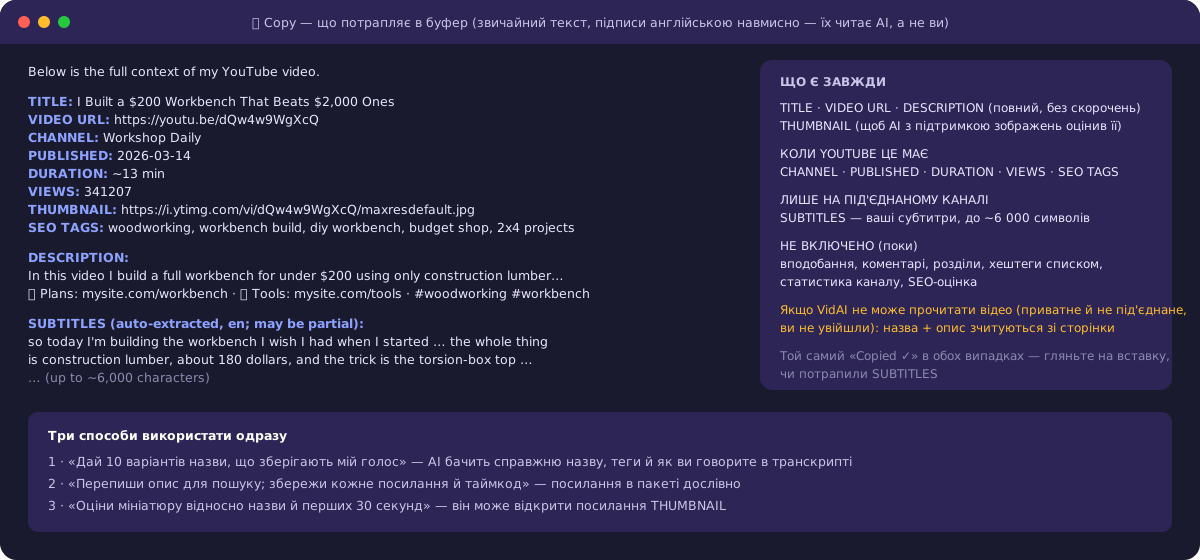
Звичайний текст із англійськими підписами навмисно — підписи для AI, а не для вас, і сталі підписи розбираються найкраще, якою б мовою не було відео:
- Вступний рядок: «Below is the full context of my YouTube video.»
- TITLE, VIDEO URL, CHANNEL, PUBLISHED (дата), DURATION (~хвилин), VIEWS, THUMBNAIL (пряме посилання на зображення — моделі з підтримкою зображень можуть відкрити й оцінити обкладинку), SEO TAGS (усі, через кому).
- DESCRIPTION: повний опис без скорочень — кожне посилання, таймкод і хештег так, як написано.
- SUBTITLES (auto-extracted, en; may be partial): уривок транскрипту до ~6 000 символів із ваших субтитрів, коли канал під'єднано до VidAI. Перевага — вашим опублікованим субтитрам; автоматичні від YouTube використовуються, якщо є лише вони.
Чого поки немає: вподобань і кількості коментарів, розділів списком, статистики каналу й SEO-оцінки VidAI. Якщо вам це потрібно в пакеті — скажіть.
Як він читає відео — і що змінюється, коли не може
- Канал під'єднано до VidAI (одноразова авторизація Google): відео читається через офіційний API YouTube від вашого імені. Це працює для публічних, непублічних, приватних і запланованих відео, і це єдиний шлях, що включає субтитри.
- Канал не під'єднано: відео читається з публічних даних YouTube — усе, крім субтитрів. Приватні відео так прочитати не можна.
- VidAI взагалі не може дістатися до відео (приватне й не під'єднане, або ви не увійшли у VidAI): чіп бере те, що є на сторінці Studio — назву й опис — із приміткою, що теги й субтитри недоступні.
Одне чесне застереження: чіп показує той самий Copied ✓ в усіх трьох випадках. Гляньте на вставку; якщо блоку SUBTITLES немає, а ви його чекали — під'єднайте канал. Також уривок транскрипту іноді може бути коротшим за 6 000 символів, якщо VidAI нещодавно читав ті самі субтитри для іншої функції, — відома дрібниця, яку ми виправляємо.
Працює і на Shorts у Studio, і на чернетках, щойно їх збережено хоч раз (збережіть як Private, відкрийте з Content).
Промпти, що окупаються
Пакет робить промпти короткими, бо контекст уже є. Вставте й додайте один рядок:
- Назви вашим голосом: «Дай 10 варіантів назви до 60 символів, що зберігають мій тон. Не обіцяй нічого, чого немає в транскрипті» — модель бачить поточну назву, теги й те, як ви насправді говорите.
- Опис для пошуку, посилання цілі: «Перепиши опис під пошуковий намір. Збережи кожне посилання, таймкод і хештег точно як є».
- Мініатюра vs обіцянка: «Відкрий посилання THUMBNAIL. Чи відповідає вона назві й першим 30 секундам SUBTITLES? Що б ти змінив?»
- Аудит хука: «Прочитай перші 200 слів SUBTITLES. Де я втрачаю глядача і що сказав би ти?»
- Розділи й пост для спільноти: «З SUBTITLES запропонуй 6–8 розділів із таймкодами, потім пост для спільноти на 3 речення». (Власна кнопка розділів VidAI робить розділи напряму, з урахуванням правил YouTube.)
- Перевірка перекладу: вставте пакет, потім перекладену назву/опис: «Чи зберігає переклад обіцянку оригіналу? Познач усе, що змістилося».
Порада: тримайте один «домашній промпт» у збережених промптах асистента й повторно використовуйте — пакет завжди однакової форми, тож той самий промпт працює для кожного відео.
Три місця, одна ідея
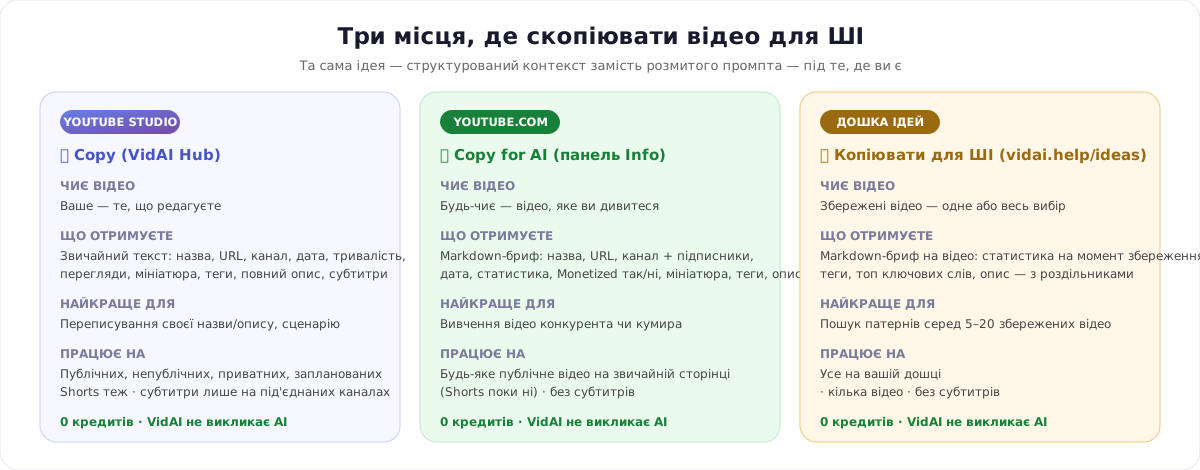
- Ваше відео у Studio → чіп Copy (цей пост). Звичайний текст, із субтитрами.
- Будь-чиє відео на youtube.com → ✨ Copy for AI у панелі Video Info. Markdown-бриф із публічною статистикою, Monetized: yes/no, кількістю підписників, мініатюрою, тегами й описом — найшвидший спосіб спитати «чому це відео конкурента спрацювало?» (панель Info пояснено). Поки лише звичайні сторінки перегляду, не Shorts.
- Збережені відео на дошці Ідей → ✨ Копіювати для ШІ для одного відео або всього вибору, зі статистикою на момент збереження й топ ключових слів — створено для «що спільного в цих десяти?» (дошка Ідей).
Усі три не коштують кредитів, і жодне не викликає AI — VidAI форматує, ви вставляєте.
Скільки це коштує і куди йдуть ваші дані
- 0 кредитів на кожному плані. Потрібен акаунт VidAI, у який ви увійшли (безкоштовний план підходить).
- З боку VidAI AI не задіяний. Один запит іде з вашого браузера до API VidAI, щоб прочитати відео; пакет збирається на сторінці й записується в буфер. VidAI нічого не зберігає — ні копії пакета, ні запису в журналі.
- VidAI нічого не надсилає в OpenAI, Anthropic чи Google. Ви обираєте асистента, ви вставляєте, і ваші дані підпадають під умови того асистента — тож не вставляйте невипущені сценарії в інструмент, якому не довіряєте.
FAQ
Це те саме, що AI-функції VidAI? Ні. AI-назви, описи, теги й розділи працюють на власних конвеєрах VidAI (із вбудованим профілем каналу) і коштують кредити. Copy for AI — безкоштовний експорт для асистента, яким ви вже користуєтеся.
Чому підписи англійською, якщо моє відео українською? Навмисно — підписи читає модель, і сталі англійські підписи розбираються найнадійніше. Назва, опис і субтитри копіюються точно як є.
Чому немає транскрипту? Субтитри читаються лише на каналі, під'єднаному до VidAI, і лише якщо у відео є субтитри. Під'єднайте канал у налаштуваннях VidAI — це та сама авторизація, що й для перекладу Fast API.
Чи працює на чужому відео? Не зі Studio — скористайтеся кнопкою ✨ Copy for AI у панелі Video Info від VidAI на youtube.com.
Чи можна скопіювати лише теги чи лише опис? Так — у панелі Video Info є іконки копіювання для кожного поля, а блок Tags у Studio має Copy All Tags.
Спробуйте зараз: Встановіть VidAI, відкрийте будь-яке відео у Studio, натисніть 📋 Copy, вставте в асистента.