VidAI 1.9.4: що нового
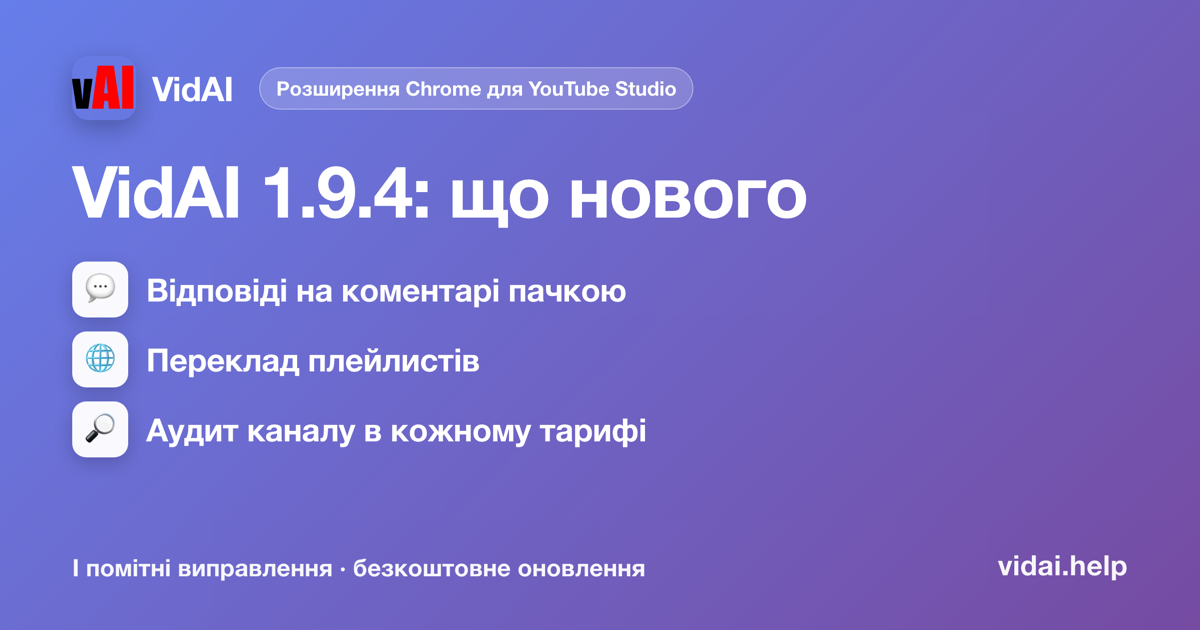
VidAI 1.9.4 уже в Chrome Web Store і оновлюється сам. Ось що змінилося: відповідати на коментарі пачками можна прямо в YouTube Studio, на Pro, Max та Ultra VidAI відповідає на нові коментарі сам, плейлист перекладається й публікується через ваш браузер, а аудит будь-якого каналу тепер є просто на YouTube і в кожному тарифі; а ще десятки виправлень.
Відповідайте на коментарі пачками прямо в YouTube Studio
Над коментарями каналу та над коментарями кожного відео тепер є картка VidAI. Вона рахує коментарі без відповіді й готує чернетки відповідей на наступні десять у стилі вашого каналу. Ви читаєте, правите, переписуєте або знімаєте галочку, а VidAI публікує їх по одній через звичайне поле відповіді в Studio. Через YouTube API нічого не йде, тож квота не витрачається.
Як користуватися:
- Відкрийте YouTube Studio → Коментарі (або коментарі відео).
- У картці VidAI угорі натисніть «Відповісти на перші 10 з AI» (якщо чекає десять чи менше, кнопка називається «Відповісти на ці з AI (3)»).
- Прочитайте чернетки. Відредагуйте будь-яку відповідь, зніміть галочку з непотрібних або натисніть «✎ Переписати все (N)», якщо змінили налаштування.
- Натисніть «Опублікувати (10)». Кожна відповідь друкується в Studio у вас на очах. «Згорнути — дивитися Studio» ховає вікно, поки воно працює; «Зупинити» зупиняє після поточної відповіді.
- Коли зелена смужка повідомить, що відповіді опубліковано, натисніть «✓ Готово». «Відповісти на наступні: 10» запускає наступний раунд.
Шестірня біля кнопки відкриває «Налаштування помічника коментарів» для цього каналу: стиль відповіді, займенник і персона вашого каналу. Стилі відповідей тепер пояснюють, що означають, з прикладом.
Вартість: нова чернетка відповіді — 1 кредит. Чернетки, збережені раніше, повертаються безкоштовно. Переписати — 1 кредит за кожну переписану відповідь. Публікація безкоштовна: без кредитів і без квоти YouTube. Невикористані чернетки зберігаються 7 днів для кожного каналу, тож двічі за той самий коментар ви не платите.
Автовідповіді: VidAI відповідає на коментарі замість вас (Pro, Max, Ultra)
AI-менеджер коментарів сам відповідає на нові коментарі на вашому каналі, вашим голосом: подяки, похвала й прості запитання за замовчуванням (можна дозволити ще відгуки й прохання). Він перевіряє нові коментарі щогодини, відповідає на коментарі за останні 2 дні, а все, що потребує вас (критика, те, у чому він не впевнений), складає в один короткий список «Потрібні ви». Усе, що він опублікував, видно у списку відповідей, і кожну можна скасувати.
Як увімкнути:
- Підключіть канал до VidAI з дозволом публікувати коментарі. У YouTube Studio картка VidAI над коментарями показує «Підключити цей канал», доки канал не підключено.
- Натисніть «Увімкнути →» у цій картці або відкрийте vidai.help/comment_manager і натисніть «Увімкнути автовідповіді» для каналу.
- Одним реченням розкажіть, як ви спілкуєтеся (або пропустіть): це той самий голос каналу, що й у налаштуваннях коментарів у Studio.
- Схваліть перші 5 відповідей: справжні коментарі з вашого каналу, кожен із відповіддю, яку він опублікував би. Схваліть, виправте або пропустіть. Після п'ятої він відповідає на нові коментарі сам.
- За бажанням увімкніть «Вітальний коментар під кожним новим відео»: один коментар від вашого каналу під кожним новим відео з простим запитанням, щоб почати розмову.
Тарифи й вартість: Pro відповідає на 100 коментарів на день, Max — на 200, Ultra — на 400 (для кожного каналу можна задати менший ліміт). Кожна відповідь — 1 кредит. На Free, Entry та Essential цей рядок теж є, а «Увімкнути →» показує тарифи Pro. Це бета: перші дні переглядайте, що він публікує.
Перекладіть плейлист і опублікуйте через свій браузер
На сторінці Мови плейлиста в Studio поруч із кнопкою YouTube «Додати мову» є кнопка «🌐 Локалізувати назву та опис». Оберіть мови, VidAI перекладе назву й опис плейлиста, а потім опублікує їх мова за мовою через ваш браузер. Колонка «Мова» в Studio заповнюється, чого не роблять записи через API. Підключати канал не потрібно.
Як користуватися:
- Studio → Контент → Плейлисти → відкрийте плейлист → Мови.
- Натисніть «🌐 Локалізувати назву та опис».
- Оберіть мови (останній вибір запам'ятовується для каналу), за бажанням додайте інструкції, залиште режим публікації «Через мій браузер».
- Натисніть «✨ Перекласти плейлист» й не закривайте вкладку. Рядок «Публікуємо через ваш браузер» рахує кожну мову; якщо закрити вікно, запуск зупиниться між мовами.
- Наприкінці натисніть «Оновити сторінку». Studio покаже всі мови.
У власному діалозі YouTube для однієї мови є кнопка «🌐 Перекласти через VidAI», яка заповнює назву й опис для цієї мови; коли на ній з'явиться ✅ Готово — натисніть «Оновити», натисніть «Оновити» в YouTube. Поле YouTube там прибирає переноси рядків: це правило YouTube, не наше.
«Вимагати мого перегляду перед публікацією» за замовчуванням вимкнено: завдання перекладає й публікує за один раз. Увімкніть, і VidAI перекладе, а потім чекатиме на вас.
Публікація через YouTube API показана, але «Тимчасово недоступно»: запис перекладів плейлиста через API стирає мову плейлиста, яку ви задали в Studio, тому поки що єдиний шлях — ваш браузер.
Вартість: за кожну мову 1 кредит за назву, якщо вона включена, плюс 1 кредит за кожні 300 символів опису. Якщо якась мова не вдалася, повторна спроба нічого не коштує: переклади збережено.
Аудит будь-якого каналу, у кожному тарифі
На youtube.com під кнопками каналу в плашці VidAI тепер є «🔎 Аудит». Він читає останні відео каналу (до 100, лише публічні дані) і ставить оцінку за вісьмома напрямами: назви, описи, теги, ритм публікацій, результати, охоплення інших мов та інші, з тим, що виправити насамперед, планом на 30 днів і новими варіантами назв. Позначте «Це мій канал», і звіт буде звернений до вас, із кнопками виправлень.
Як користуватися:
- Відкрийте будь-який канал на youtube.com: свій або той, у якого хочете повчитися.
- Натисніть «🔎 Аудит» у плашці VidAI під кнопками каналу.
- Оберіть «Мова звіту» і натисніть «Запустити аудит». Це займає близько 2 хвилин; вікно можна закрити, VidAI повідомить, коли звіт буде готовий.
- Натисніть «Дивитися звіт». У звіту є посилання, яке відкриє будь-хто, і «Завантажити PDF».
- З готового аудиту — «Порівняти з каналом»: вставте конкурента й дізнайтеся, чому в нього більше (або менше) переглядів на відео.
Що входить: кожен тариф містить аудити каналу щомісяця: Free 1 · Entry 5 · Essential 10 · Professional 20 · Max 30 · Ultra 50. Аудит у межах вашого тарифу не коштує кредитів. На платному тарифі аудити понад цю кількість коштують 25–50 кредитів кожен (ціну видно до запуску); на безкоштовному наступний буде доступний 1-го числа або з будь-яким платним тарифом. Порівняння рахується як два аудити (один, якщо ви робили аудит того каналу за останні 24 години); той самий звіт іншою мовою — 10 кредитів.
Виправлення
- Вікна перекладу чекають, поки завантажиться опис, тож відео з довгим описом більше не оцінюється й не запускається так, ніби опису немає.
- Довідка «Неправильний канал?» у налаштуваннях Title Studio тепер відкривається. Її додали в 1.8.15, але вона не завантажувалась.
- Кнопка Help і налаштування коментарів беруть канал тієї сторінки, на якій ви є, а не останній відвіданий.
- Одне слово всюди для доступу VidAI до каналу: «Підключити канал», «Підключені канали», «Підключити знову». Вікно, що просило доступ, раніше показувало сирий код; тепер там «Підключити канал».
- Темна тема: вікно плейлиста, банер відновлення й картка коментарів коректно відображаються в темному Studio.
- Календар VidAI на сторінці каналу з'являється рівно один раз, що б ви не робили (на деяких сторінках він дублювався).
Запитання, які ставлять найчастіше
Я не бачу картки над коментарями. Перевірте версію в попапі (1.9.4), перезавантажте Studio і переконайтеся, що ви увійшли у VidAI (попап показує вашу пошту). Картка з'являється на сторінці «Коментарі» каналу та в коментарях відео.
Чи витрачає пачкова відповідь мою квоту YouTube API? Ні. Ваш браузер сам вписує кожну відповідь у поле відповіді Studio.
Скільки це коштує? 1 кредит за нову чернетку, 1 за переписування. Публікація безкоштовна. Збережені чернетки повертаються безкоштовно.
Чому публікація плейлистів через API «Тимчасово недоступно»? Бо вона стирає мову плейлиста, задану в Studio. Публікація через браузер правильно заповнює колонку «Мова», тож поки що це єдиний шлях.
Як оновитися? Chrome оновлює розширення сам приблизно за добу. Щоб оновити зараз: chrome://extensions → увімкніть режим розробника → Оновити. Версію видно внизу попапа.
Як оновитися
chrome://extensions → режим розробника → Оновити, або зачекайте, поки Chrome зробить це сам. Потім перезавантажте YouTube Studio.
Read this in English: https://vidai.help/p/vidai-1-9-4-whats-new